Bắt đầu
1. Bắt đầu nhanh
Ba việc để có tài khoản dùng được: đăng ký, chọn đúng vai trò, điền tên hiển thị. Mất khoảng 5 phút.
Đăng ký tài khoản
Vào edubanks.org rồi bấm Đăng ký. Có hai cách: Tiếp tục với Google vào được ngay, hoặc điền email và mật khẩu rồi mở hộp thư bấm link xác nhận. Chưa xác nhận email thì chưa đăng nhập được.
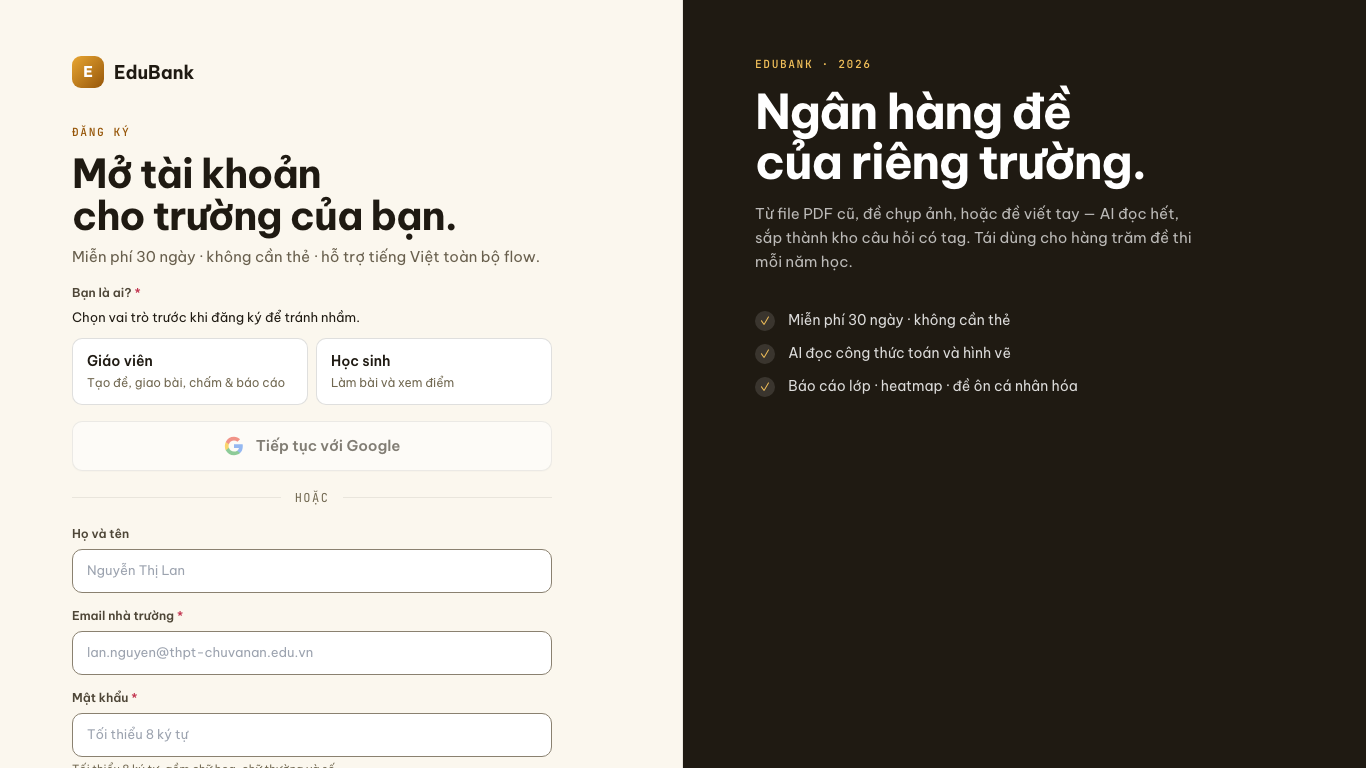
Chọn vai trò: Giáo viên hay Học sinh
Trước khi đăng ký, chọn ô Giáo viên hoặc Học sinh. Vai trò quyết định toàn bộ menu và tính năng thấy được, và không tự đổi lại được — chọn nhầm phải liên hệ hỗ trợ.
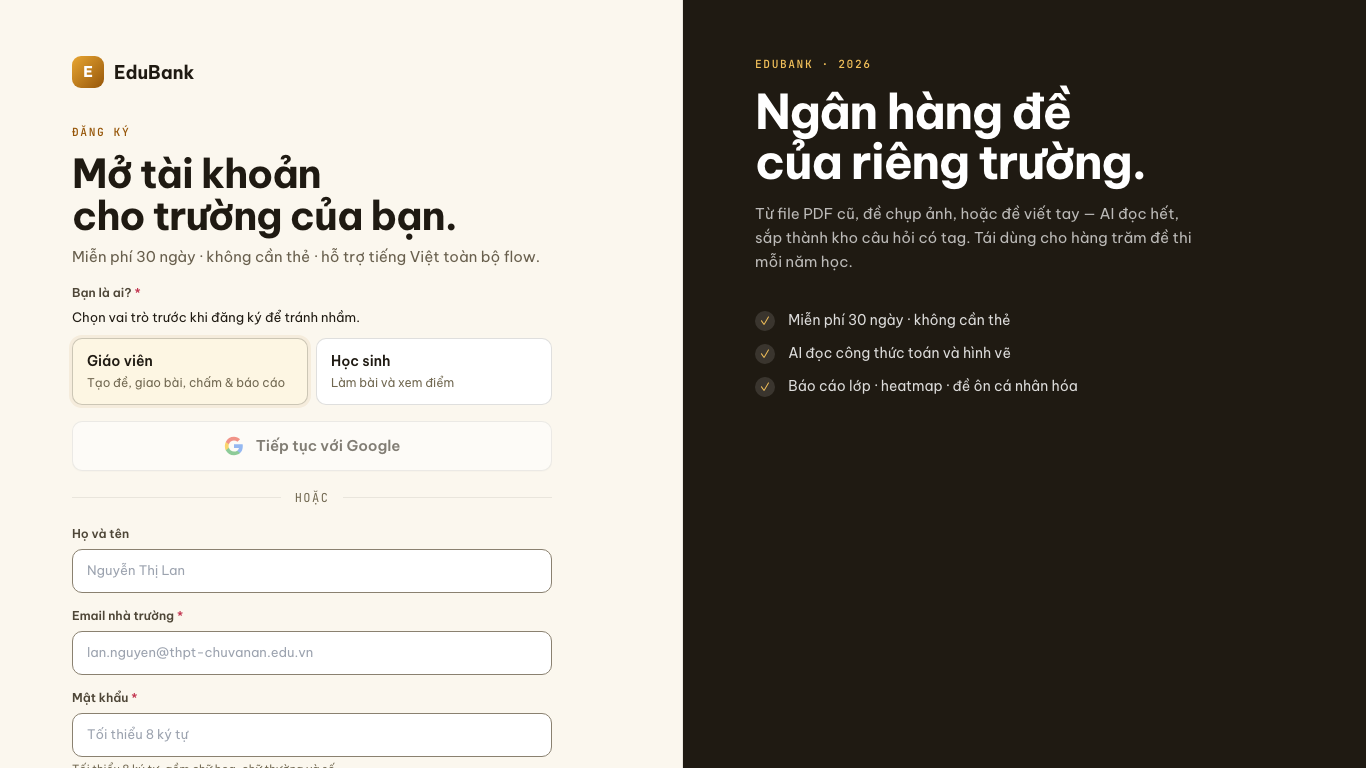
Điền tên hiển thị
Tên trong hồ sơ là tên mà người khác thấy: học sinh thấy tên giáo viên trong lớp, giáo viên thấy tên học sinh trên bảng điểm. Đổi ở Hồ sơ cá nhân trong menu tài khoản góc trên phải.
2. Trường học & cách tìm mọi thứ
EduBank sắp xếp mọi thứ theo trường. Hiểu phần này thì hết gặp cảnh "sao tôi không tạo được lớp" hay "sao tôi không thấy đề của mình".
Trường đang làm việc và cách đổi
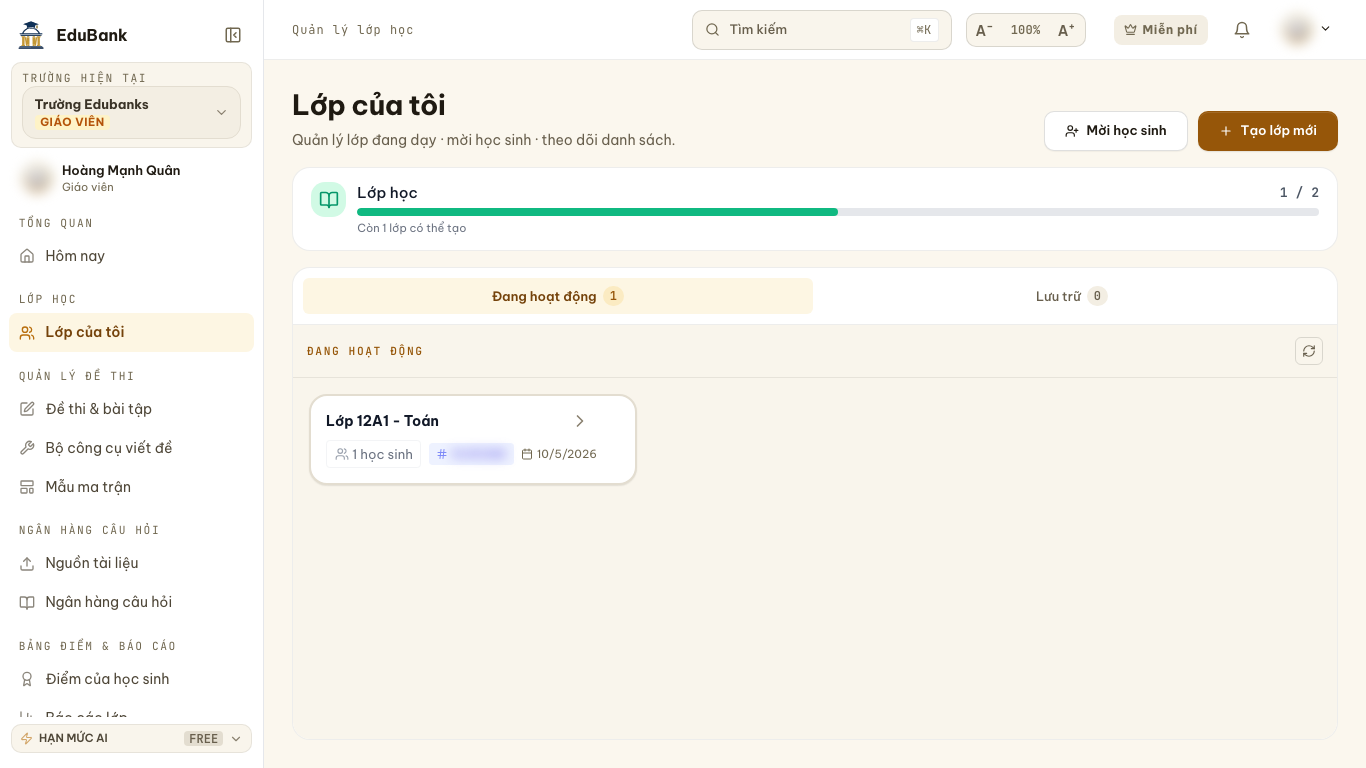
Đầu thanh menu bên trái có thẻ TRƯỜNG HIỆN TẠI. Bấm vào đó để đổi trường. Mọi lớp, đề thi và câu hỏi đều thuộc trường đang chọn — đổi trường là đổi toàn bộ dữ liệu nhìn thấy.
Vì sao chưa tạo được lớp ở "Trường Edubanks chung"
Người mới được đưa vào không gian dùng chung tên Trường Edubanks chung. Ở đó thầy/cô xem và luyện được, nhưng bấm tạo lớp sẽ hiện: "Không thể tạo lớp học tại Trường Edubanks chung". Muốn có lớp riêng, bấm Tạo trường ngay trong hộp thoại đó.
Một người, nhiều trường, nhiều vai trò
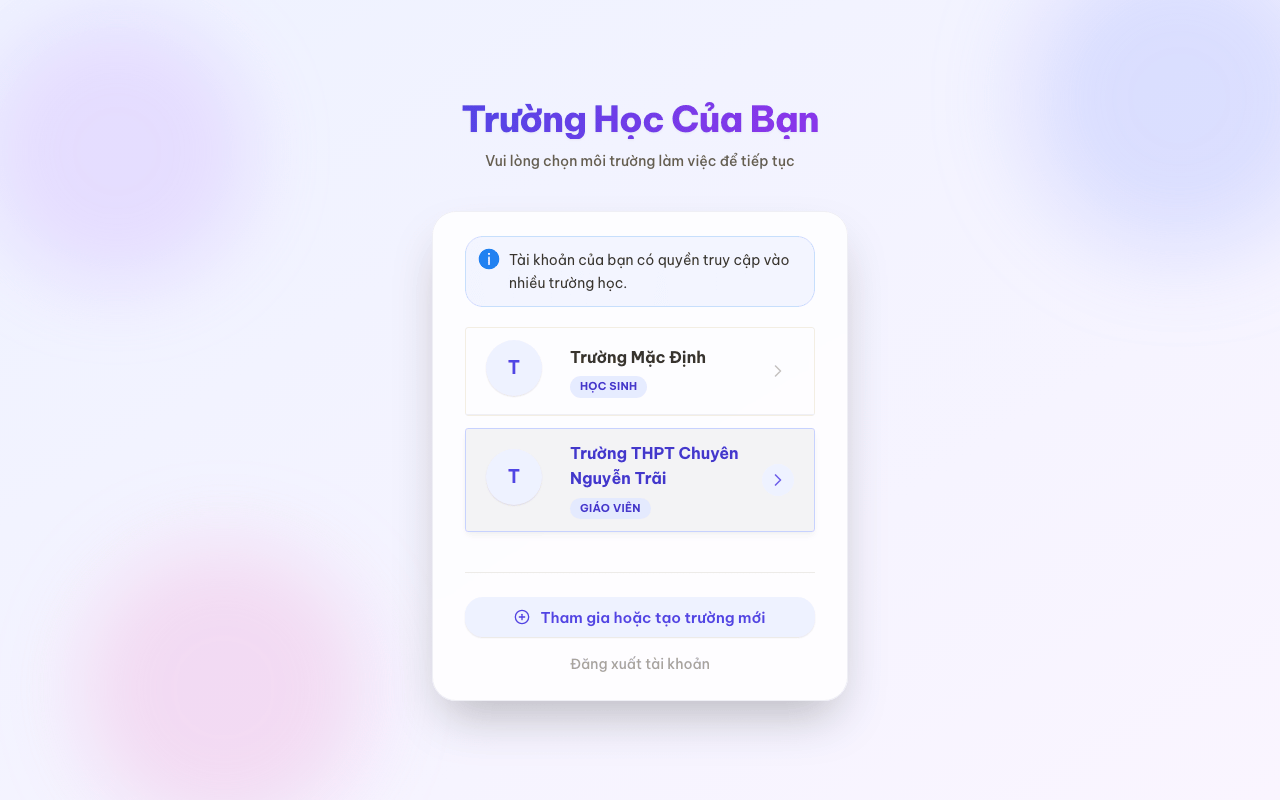
Cùng một tài khoản có thể là giáo viên ở trường A và quản trị ở trường B. Quyền được tính theo trường đang chọn, nên menu đổi theo trường. Nếu thuộc từ hai trường trở lên, sau khi đăng nhập sẽ có màn hình chọn trường.
Bản đồ menu bên trái
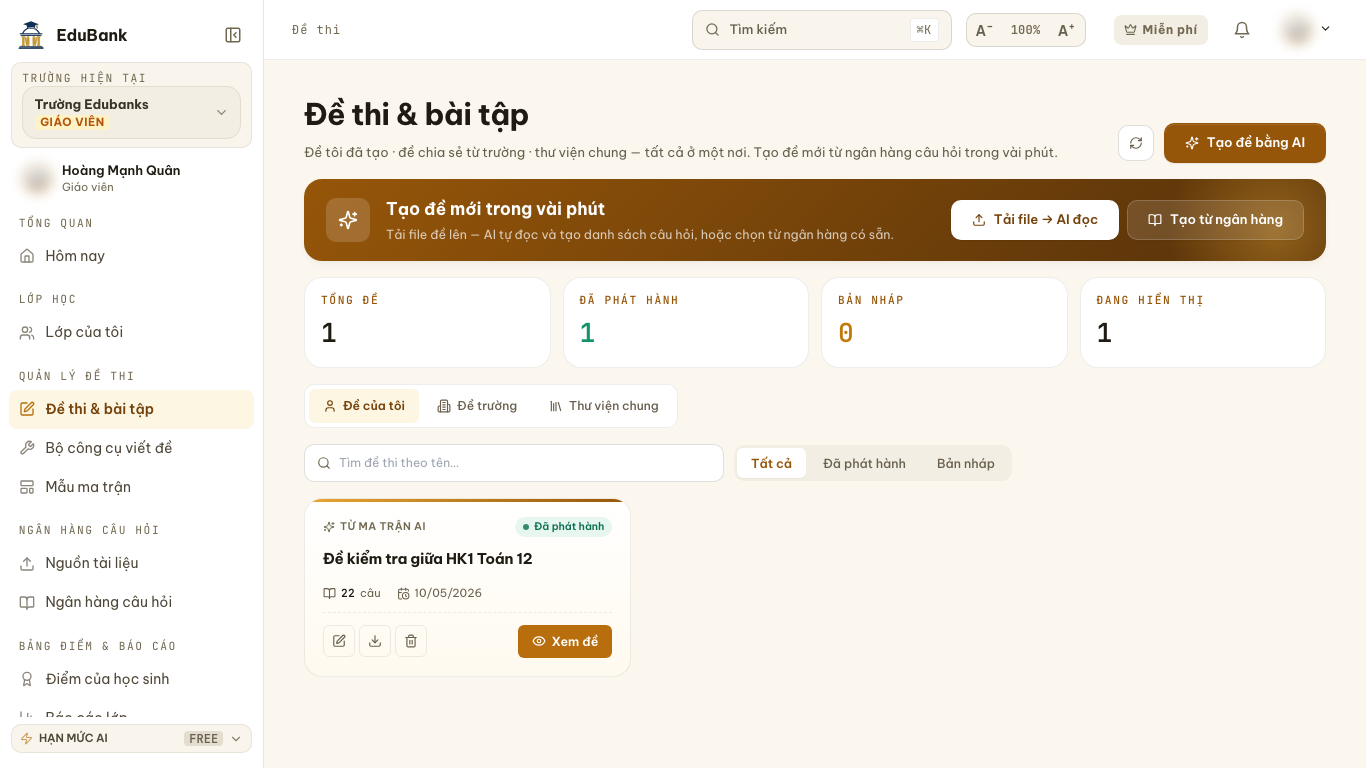
Menu giáo viên có 5 nhóm: TỔNG QUAN (Hôm nay) · LỚP HỌC (Lớp của tôi) · QUẢN LÝ ĐỀ THI (Đề thi & bài tập · Bộ công cụ viết đề · Mẫu ma trận) · NGÂN HÀNG CÂU HỎI (Nguồn tài liệu · Ngân hàng câu hỏi) · BẢNG ĐIỂM & BÁO CÁO (Điểm của học sinh · Báo cáo lớp · Phân tích lớp học). Học sinh có 8 mục: Tổng quan · Kỳ thi · Bài tập · Đề thi thử · Kết quả học tập · Tiến độ học tập · Luyện câu sai · Lớp của tôi.
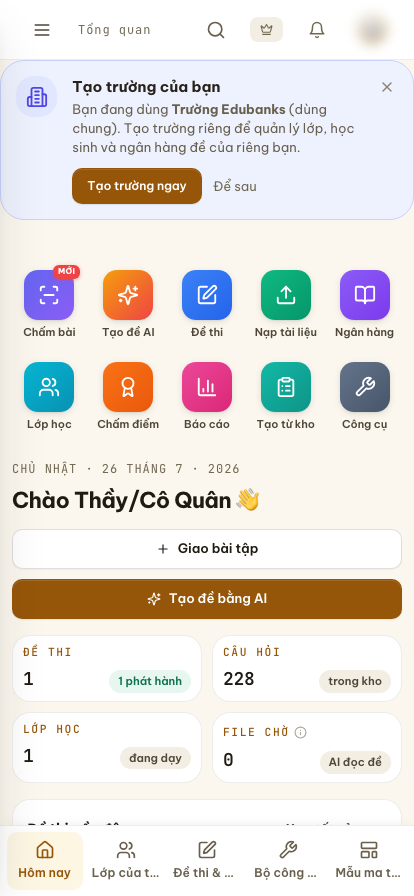
Lưới lối tắt ở trang "Hôm nay"
Trên điện thoại, trang Hôm nay có lưới ô lối tắt. Hai ô rất dễ lẫn: ô Chấm bài là quét phiếu trắc nghiệm in ra giấy bằng camera, còn ô Chấm điểm là chấm bài học sinh làm online.
Trên điện thoại
Menu thu vào nút ☰ ở góc trên. Học sinh có thêm thanh 5 tab ở đáy màn hình (Tổng quan · Kỳ thi · Bài tập · Đề thi thử · Kết quả học tập); ba mục còn lại nằm trong menu ☰.
Dành cho giáo viên
3. ⭐ Cho AI đọc đề từ tài liệu có sẵn
Tính năng lõi của EduBank. Thầy/cô có file đề PDF, Word hay ảnh chụp — AI đọc và tách thành từng câu, thầy/cô duyệt lại, rồi lưu vào ngân hàng để dùng mãi.
Vào "Nguồn tài liệu"
Menu › NGÂN HÀNG CÂU HỎI › Nguồn tài liệu, rồi bấm Upload đề mới. Từ trang Ngân hàng câu hỏi cũng có nút Nhập đề bằng AI dẫn sang đây.
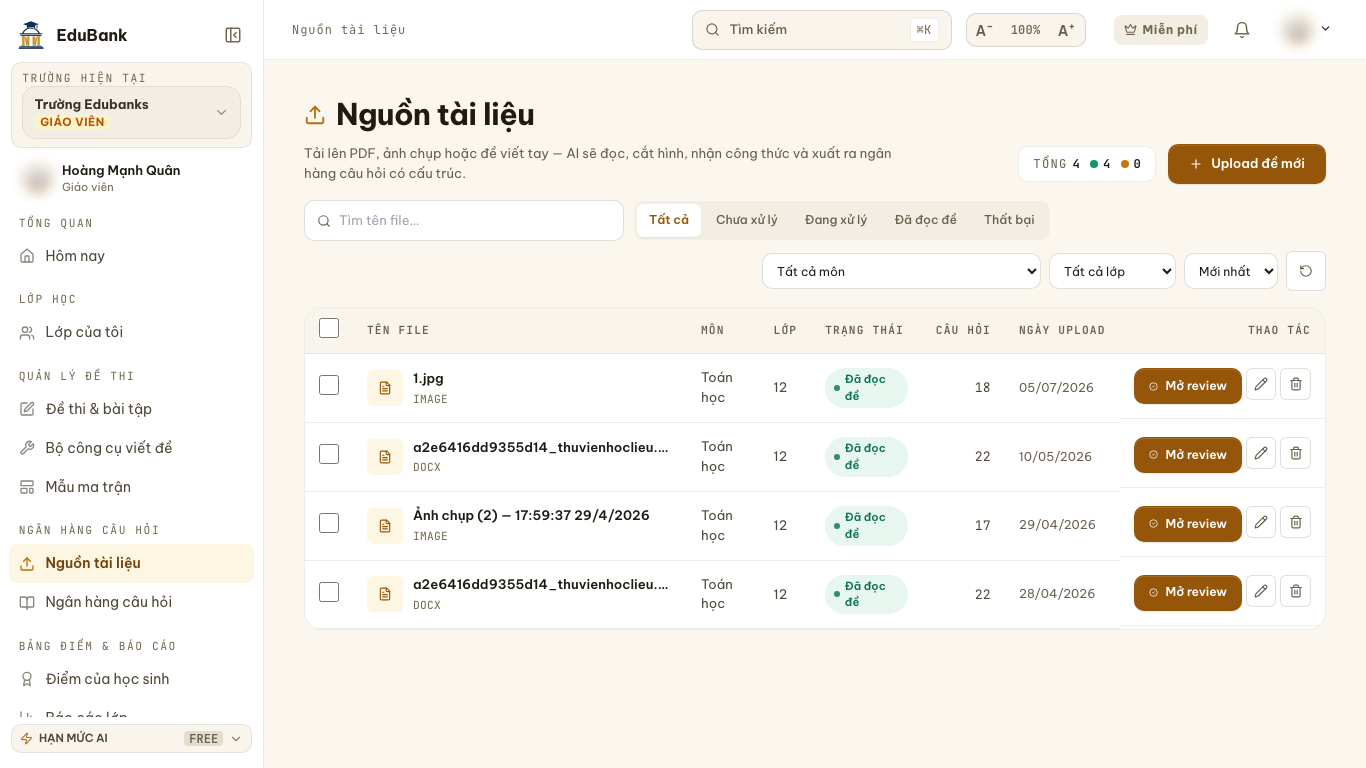
Điền 3 thông tin trước khi tải file
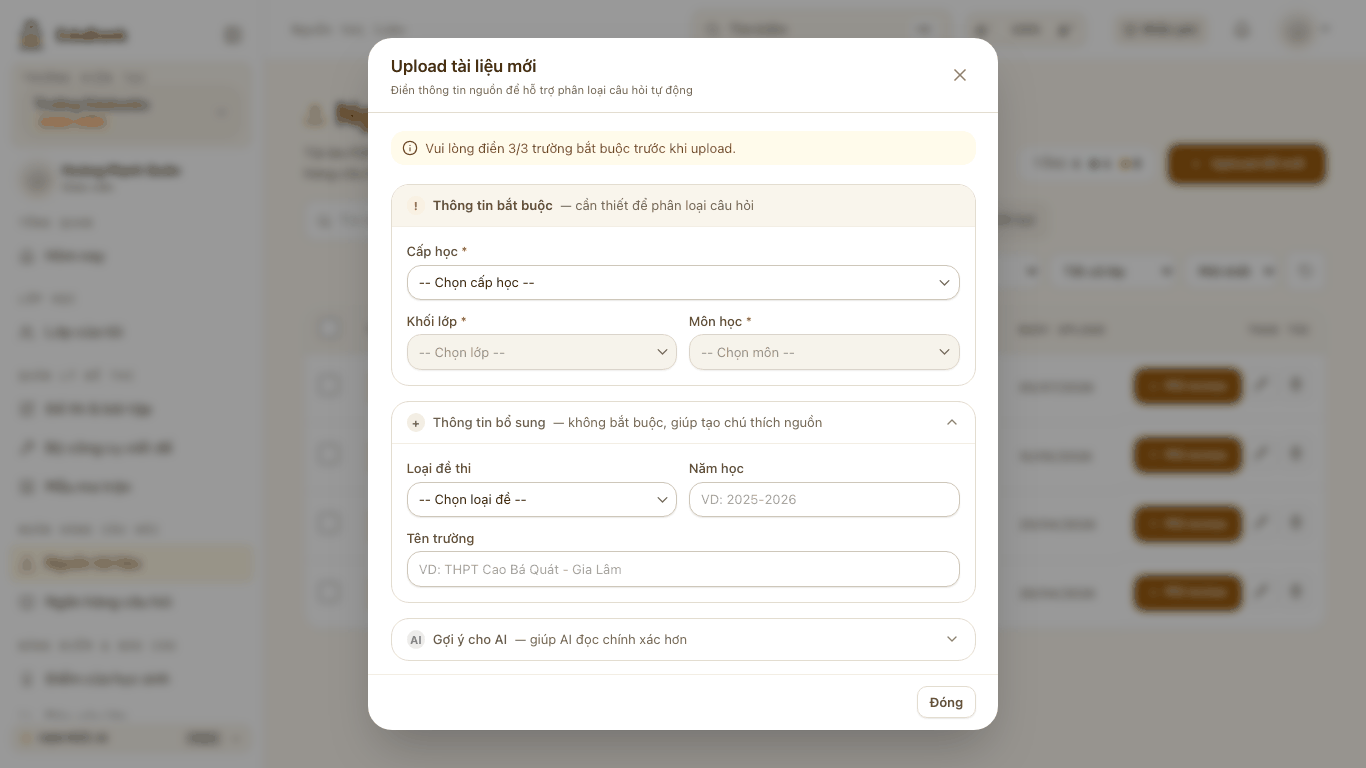
Bắt buộc chọn Cấp học, Khối lớp và Môn học. Chưa đủ ba mục thì vùng tải file còn khoá và hiện "Điền đủ Cấp học, Khối lớp và Môn học để mở khu vực upload". Ba thông tin này giúp AI phân loại câu hỏi đúng chỗ.
Tải file PDF hoặc Word
Chọn nguồn dạng PDF/DOCX rồi kéo file vào. PDF tối đa 50 MB, Word tối đa 25 MB.
Hoặc chụp ảnh nhiều trang
Chọn nguồn Ảnh chụp để gửi nhiều ảnh cùng lúc, mỗi ảnh tối đa 10 MB. Trong danh sách có thể xoay từng ảnh và kéo đổi thứ tự trang trước khi bấm Upload N ảnh.
Xác nhận số lượt AI sẽ dùng
Trước khi chạy, hộp thoại báo số trang, số lượt sẽ trừ và số lượt còn lại. Cách tính là 1 lượt cho mỗi 15 trang, làm tròn lên. Với file Word, đơn vị là "phần" thay vì "trang".
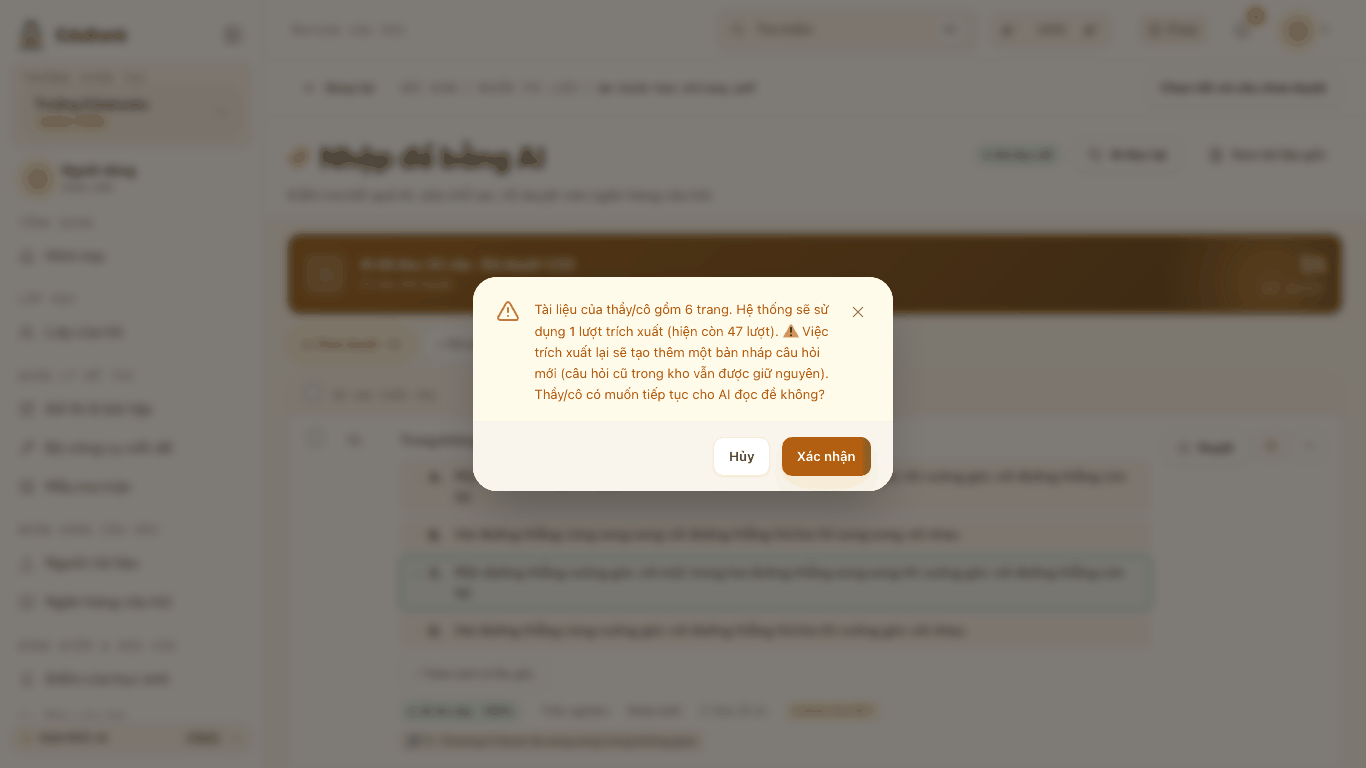
Tài liệu đã có người đọc rồi thì miễn phí
Nếu file trùng khớp với tài liệu đã được đọc trước đó, hệ thống sao chép sẵn câu hỏi vào kho và không trừ lượt nào.
Tài liệu dài — đóng tab được
Với file dài, hệ thống tự chuyển sang xử lý theo lô: chậm hơn nhưng rẻ hơn. Thầy/cô đóng tab và quay lại sau, sẽ có thông báo khi xong. Đây là quyết định tự động của hệ thống, không phải tuỳ chọn.
Duyệt từng câu AI đọc được
Màn hình chia hai: bấm Xem tài liệu gốc để mở khung tài liệu bên cạnh danh sách câu. Với mỗi câu, sửa nội dung, chọn đáp án đúng, đặt độ khó và loại câu.
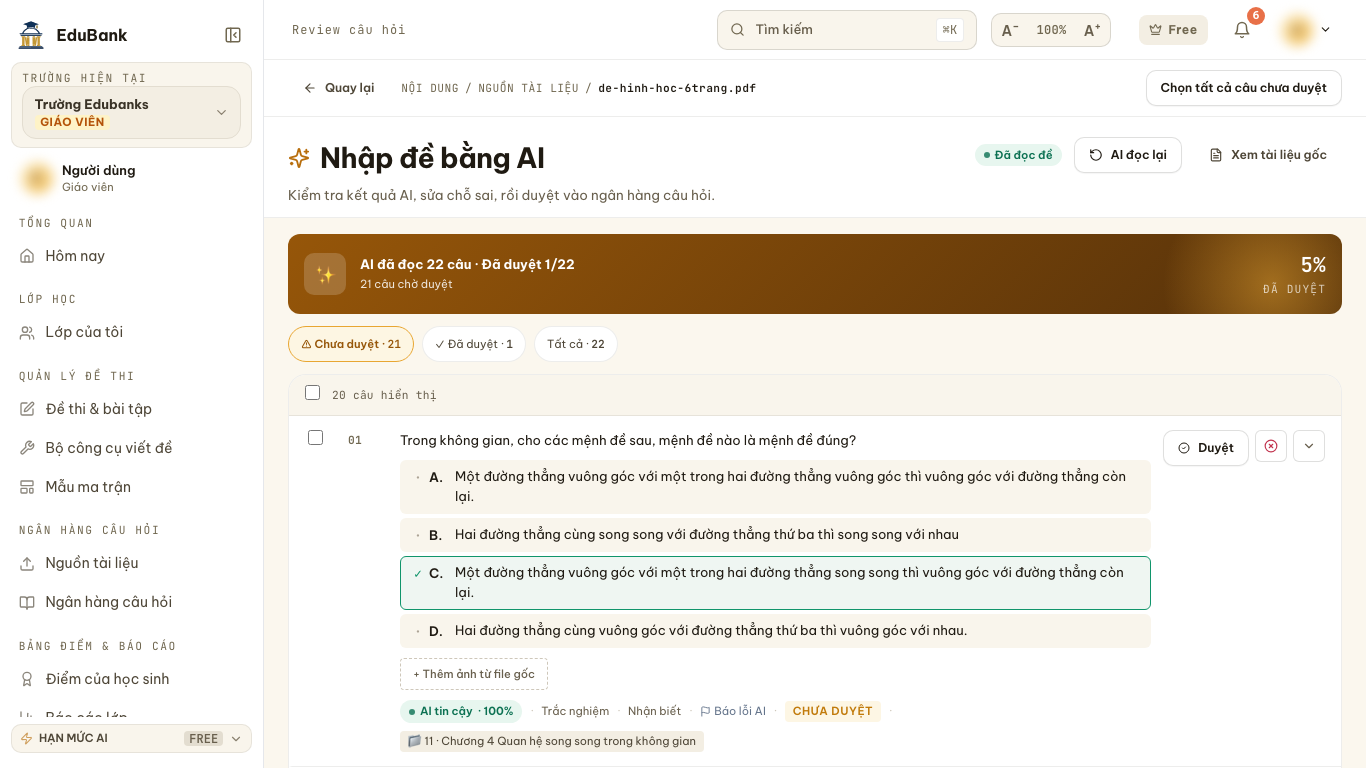
Câu chùm — duyệt cả nhóm một lượt
Nhiều câu dùng chung một đoạn văn (đọc hiểu, điền khuyết, đoạn nghe, đoạn dịch) được gom thành nhóm. Bấm Duyệt cả nhóm (N) để duyệt hết một lần thay vì từng câu.
Cho AI đọc lại, hoặc báo lỗi
Nếu kết quả kém, nút AI đọc lại tạo một bản nháp câu hỏi mới và giữ nguyên câu cũ trong kho — nhưng tốn thêm lượt. Nếu chỉ sai lẻ vài câu, dùng nút báo lỗi với 6 lý do sẵn (đáp án sai, nội dung lộn xộn, thiếu phương án, thiếu hình, sai chương hoặc độ khó) để đội EduBank sửa.
Duyệt và lưu vào ngân hàng
Tích các câu muốn giữ rồi bấm Duyệt & lưu N câu. Nhớ gắn Chương trước khi lưu — gắn chương kỹ ở bước này là lý do sau này tìm câu nhanh, và báo cáo mức thành thạo theo chương mới có dữ liệu để chạy.
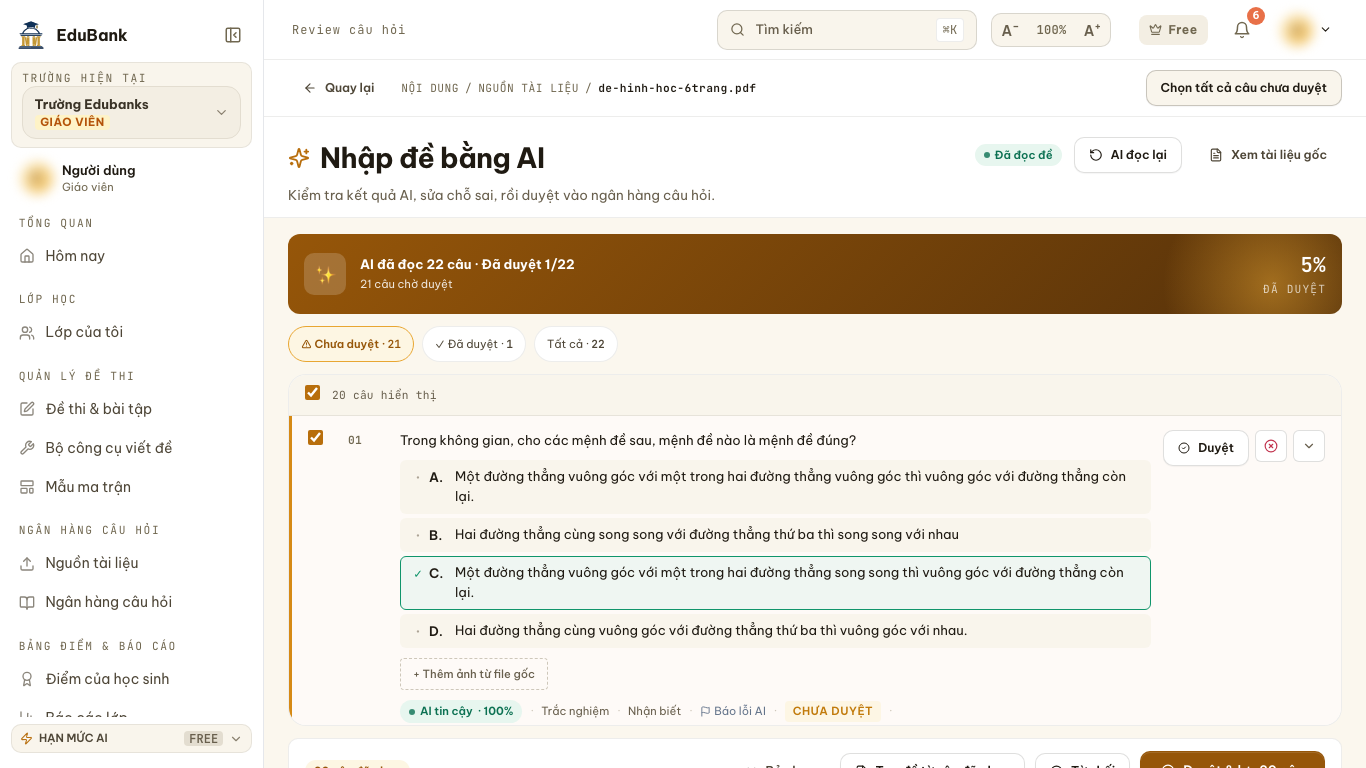
Duyệt xong ra đề luôn tại đây
Không phải sang trình tạo đề rồi đi tìm lại từng câu: cùng thanh công cụ đó còn nút Tạo đề từ câu đã chọn, ra đề đúng bằng các câu vừa duyệt của tài liệu này. Xem mục Tạo đề ngay từ Nguồn tài liệu để biết chi tiết.
4. Ngân hàng câu hỏi
Ngân hàng là tài sản dùng lại được. Sau vài trăm câu đã phân loại, mỗi đề mới chỉ là việc chọn — không phải gõ lại.
Tìm và lọc câu hỏi
Menu › NGÂN HÀNG CÂU HỎI › Ngân hàng câu hỏi. Chọn Lớp rồi Môn (phải chọn lớp trước), sau đó bấm Bộ lọc để lọc thêm theo Chương, Độ khó, Dạng câu và Ai xem được.
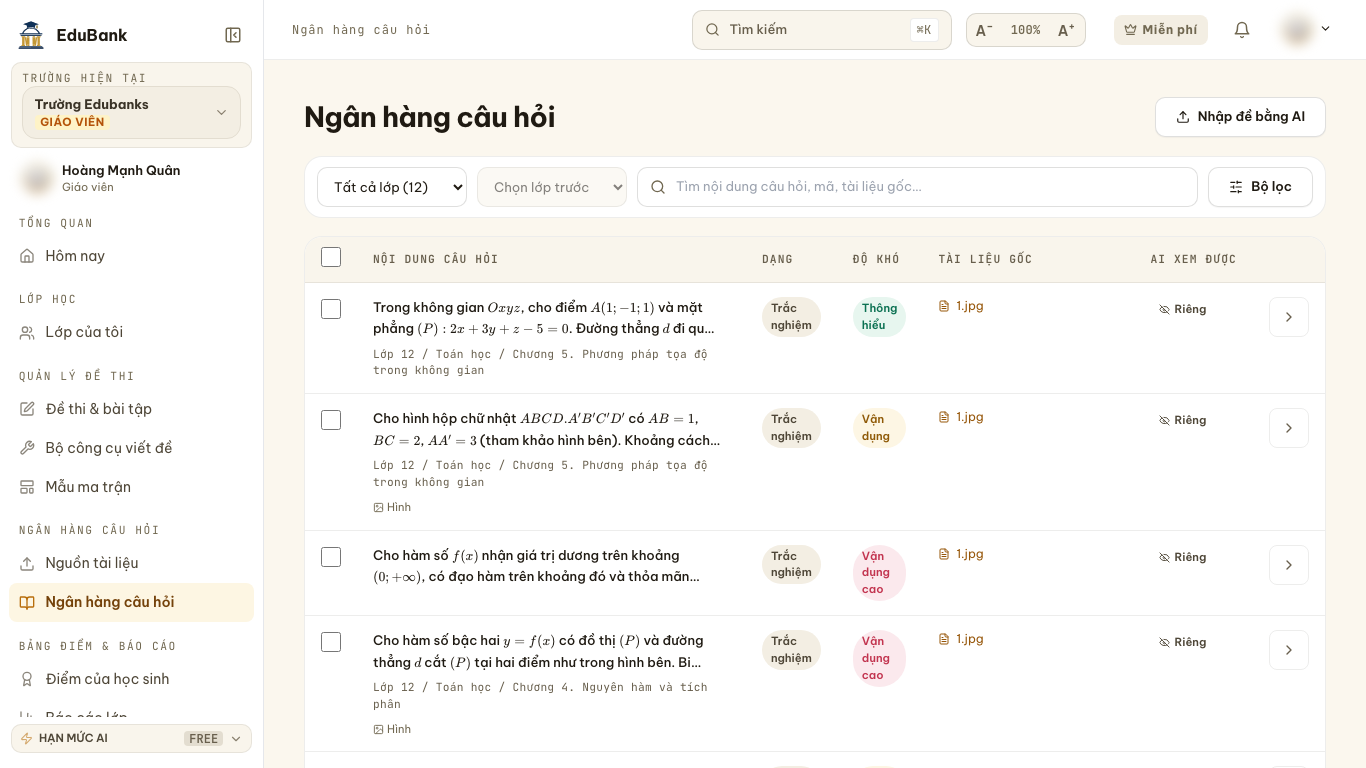
Sửa một câu đã có
Bấm vào dòng câu hỏi để mở xem chi tiết, rồi bấm Chỉnh sửa mới vào được trình sửa. Sửa xong bấm Lưu thay đổi.
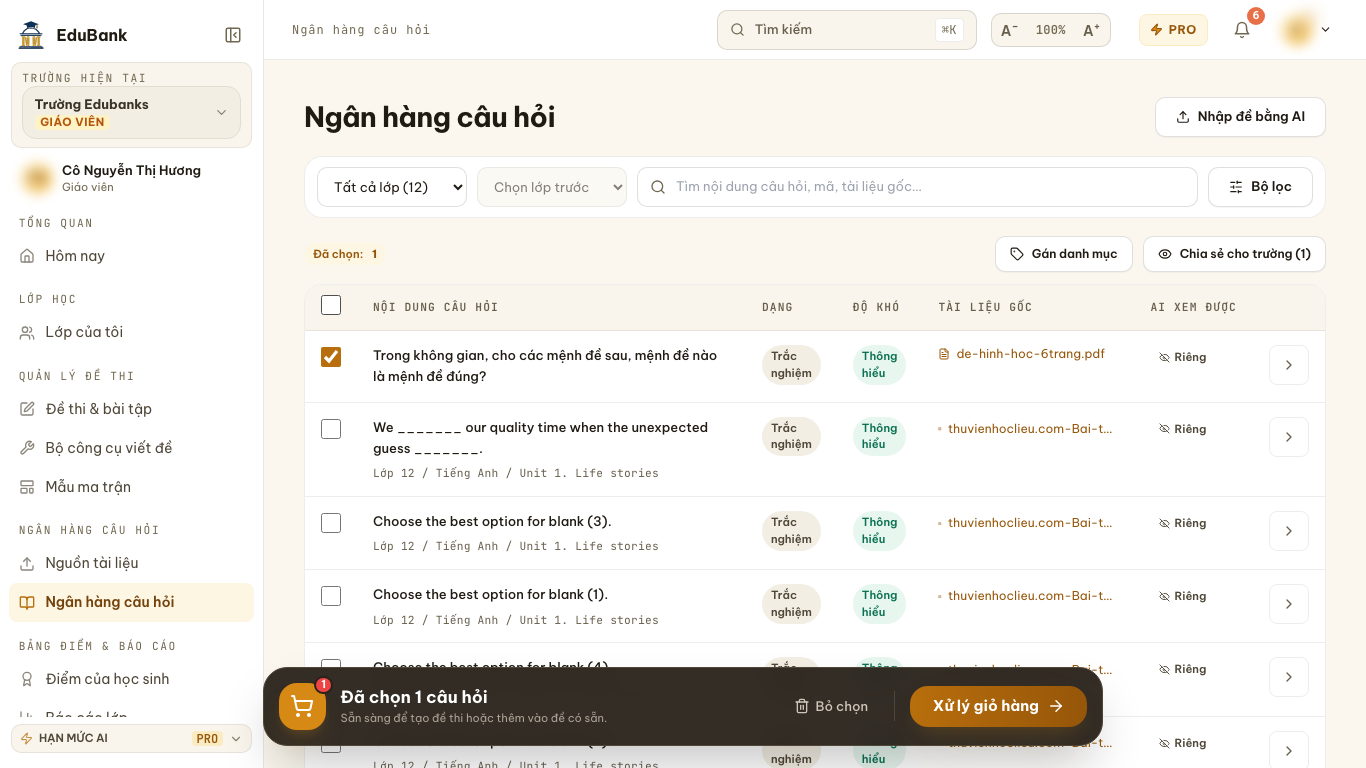
Gắn chương cho nhiều câu một lượt
Tích nhiều câu để hiện thanh thao tác, rồi bấm Gán danh mục. Dùng cách này để dọn dần những câu chưa phân loại theo từng lô thay vì sửa lẻ.
Chia sẻ cho đồng nghiệp cùng trường
Tích câu rồi bấm Chia sẻ cho trường (N) — nút này nằm ngay cạnh Gán danh mục ở ảnh trên. Giáo viên cùng trường sẽ thấy các câu đó ở phạm vi Trường, còn thầy/cô vẫn là chủ sở hữu. Đây là mức chia sẻ cao nhất giáo viên tự làm được.
Câu hỏi công khai đến từ đâu
Cần gói PremiumKho Ngân hàng dùng chung toàn hệ thống do đội EduBank thẩm định và đưa vào — giáo viên không tự đăng lên được, nên đừng đi tìm nút đó. Xem kho này cần gói Premium.
Ba loại câu hệ thống hỗ trợ
Chỉ có ba loại: Trắc nghiệm (chọn một phương án), Đúng / Sai (nhiều mệnh đề, mỗi ý chấm riêng), Trả lời ngắn (học sinh gõ đáp án). Chưa hỗ trợ câu tự luận chấm tay.
5. Tạo đề thi
Hai cách trong trình tạo đề. Đã có file đề sẵn thì dùng "từ file". Muốn tự lắp theo cấu trúc, hoặc cần nhiều mã đề, thì dùng "từ ngân hàng". Còn cách thứ ba — ra đề thẳng từ các câu vừa duyệt trong một tài liệu — ở mục ngay sau.
Chọn cách nào?
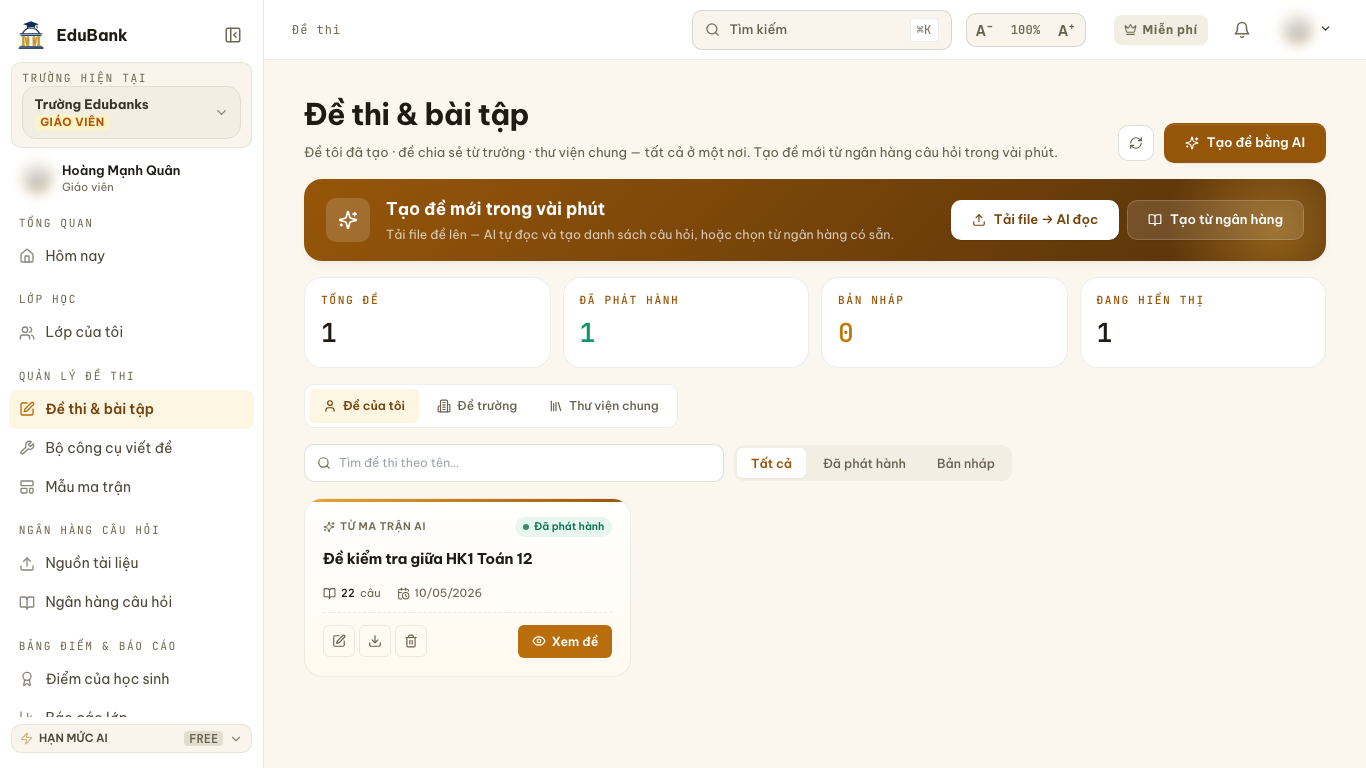
Menu › QUẢN LÝ ĐỀ THI › Đề thi & bài tập có hai nút: Tải file → AI đọc nhanh nhất khi đã có đề sẵn, và Tạo từ ngân hàng khi cần đề theo ma trận hoặc nhiều mã đề song song.
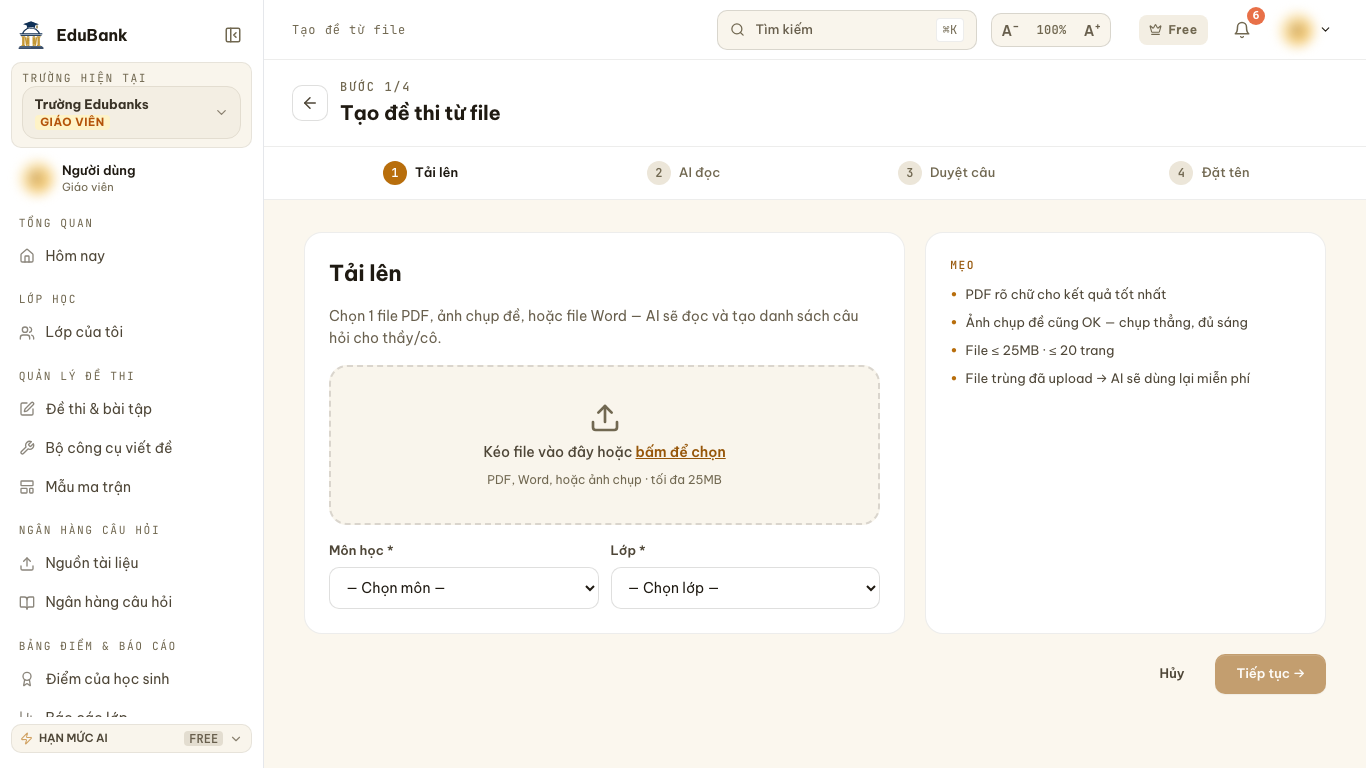
Cách 1 — từ file, 4 bước
Bốn bước: Tải lên → AI đọc → Duyệt câu → Đặt tên. Ở luồng này file giới hạn 25 MB và khuyến nghị dưới 20 trang — chặt hơn luồng Nguồn tài liệu. Câu hỏi vào ngân hàng song song với việc tạo đề.
Cách 2 — bước "Thông tin"
Điền tên đề, thời gian làm bài, môn, khối lớp, và Số mã đề song song (1–8). Mỗi mã đề là một bản xáo trộn khác nhau của cùng đề. Bên dưới, thêm Các phần trong đề nếu muốn chia phần.
Bước "Cấu trúc" — chọn số câu theo chương
Điền số câu cho từng chương và mức độ. Mỗi ô hiện kho {n} là số câu có sẵn trong ngân hàng, kèm badge Đủ câu / Thiếu {n} / Hết câu để biết chỗ nào ngân hàng chưa đủ.
Bước "Câu hỏi" — sinh, ghim, sinh lại
Hệ thống rút câu theo cấu trúc đã khai. Câu nào muốn giữ thì Ghim câu, câu không thích thì Đổi câu khác hoặc xoá, rồi bấm Sinh lại (giữ câu đã ghim). Có tuỳ chọn Chỉ lấy câu của tôi nếu không muốn dùng câu chia sẻ từ trường.
Bước "Xem trước · Xuất"
Xem mặt đề từng mã rồi bấm Lưu {n} mã đề vào hệ thống. Lưu ý về hạn mức: một lượt "Tạo đề" tính cho cả 1–8 mã đề, nên cần bao nhiêu mã thì khai đủ ngay từ bước Thông tin.
Bỏ dở giữa đường vẫn cứu được
Nháp tự lưu tạm. Nếu rời trình tạo đề, hệ thống nhắc "Bản nháp đã được tự lưu tạm và có thể tiếp tục trong 4 giờ".
Trộn thêm mã đề từ đề đã có
Mở chi tiết một đề rồi bấm Trộn đề. Chọn số mã, và ba tuỳ chọn: trộn thứ tự câu, trộn đáp án A-B-C-D, và Giữ nguyên nhóm câu hỏi để không xé lẻ câu chùm đọc hiểu.
6. Tạo đề ngay từ Nguồn tài liệu
Vừa cho AI đọc xong một tài liệu và duyệt các câu trong đó? Không cần sang trình tạo đề rồi đi tìm lại từng câu — chọn thẳng trong trang duyệt và ra đề ngay tại chỗ.
Khi nào dùng cách này
Dùng khi thầy cô muốn ra đề đúng bằng các câu trong một tài liệu cụ thể — đề ôn theo chuyên đề vừa soạn, đề photo lại từ sách. Nếu muốn máy tự rút câu theo chương và mức độ từ toàn bộ ngân hàng thì dùng Tạo từ ngân hàng; nếu chỉ cần số hoá nguyên một file đề có sẵn thì dùng Tải file → AI đọc.
Bước 1 — lọc lấy các câu đã duyệt
Menu › NGÂN HÀNG CÂU HỎI › Nguồn tài liệu, rồi bấm Mở review ở dòng tài liệu cần dùng — bấm vào bất kỳ đâu trên dòng đó cũng vào được. Trên đầu danh sách câu có các thẻ lọc kèm số lượng: Chưa duyệt, Đã duyệt, Tất cả, và thêm Từ chối nếu tài liệu có câu bị từ chối. Bấm Đã duyệt.
Bước 2 — chọn câu đưa vào đề
Tích ô vuông ở từng câu, hoặc tích ô ở dòng đầu danh sách để chọn hết các câu đang hiển thị. Vì đang lọc ở thẻ Đã duyệt, một cú tích đó chọn đúng toàn bộ câu đã duyệt của tài liệu này.
Bước 3 — bấm "Tạo đề từ câu đã chọn"
Chọn được câu nào thì một thanh công cụ hiện ra dưới cuối danh sách và dính theo khi cuộn, ghi rõ N câu đã chọn kèm các nút Bỏ chọn, Tạo đề từ câu đã chọn, Từ chối và Duyệt & lưu N câu. Bấm Tạo đề từ câu đã chọn.
Bước 4a — tạo một đề mới
Hộp thoại mở ở thẻ Tạo đề mới. Ô Tên đề đã điền sẵn theo tên tài liệu (dạng "Đề từ …"), sửa lại được và cần ít nhất 3 ký tự. Mô tả để trống cũng được. Bấm Tạo đề + đi tới chỉnh sửa.
Bước 4b — hoặc dồn vào một đề đang soạn
Thẻ Thêm vào đề có sẵn liệt kê các đề đang ở dạng nháp của thầy cô; chọn một đề rồi bấm Thêm vào đề, các câu được nối vào cuối đề đó. Hữu ích khi một đề lấy câu từ nhiều tài liệu khác nhau: đọc tài liệu nào xong thì dồn tiếp vào cùng một đề.
Bước 5 — màn hình sau khi tạo
Cả hai đường đều dẫn thẳng sang Chỉnh sửa đề thi: sửa tiêu đề, mô tả, xem Danh sách câu hỏi (N), sửa hoặc xoá từng câu, rồi bấm Lưu thay đổi. Bấm Quay lại để sang trang chi tiết đề — từ đó mới Giao đề thi cho lớp hoặc xuất file.
Câu trong đề là bản sao chụp
Lúc tạo đề, hệ thống chụp lại nội dung câu tại thời điểm đó chứ không tham chiếu tới câu gốc. Nghĩa là: sau này sửa câu trong ngân hàng thì đề đã tạo không đổi theo, và ngược lại sửa câu trong đề cũng không ảnh hưởng ngân hàng.
Chưa duyệt vẫn ra đề được
Thanh công cụ không chặn câu chưa duyệt — thầy cô tích câu nào cũng tạo đề được, và các câu đó vẫn nằm nguyên ở dạng chưa duyệt trong ngân hàng. Đường tắt này tiện khi cần đề gấp, nhưng câu chưa duyệt là câu chưa ai kiểm đáp án.
Hạn mức tính thế nào
Mỗi lần tạo đề mới trừ một lượt Tạo đề, giống hệt hai cách kia. Thêm vào đề có sẵn thì không trừ lượt nào, vì không sinh ra đề mới.
7. Giao đề cho lớp
Đề đã tạo nằm ở dạng nháp cho tới khi được giao. Chọn đúng hình thức ngay từ đầu, vì nó quyết định số lần làm, cách đồng hồ chạy và lúc nào học sinh thấy lời giải.
Bốn hình thức giao — chọn đúng từ đầu
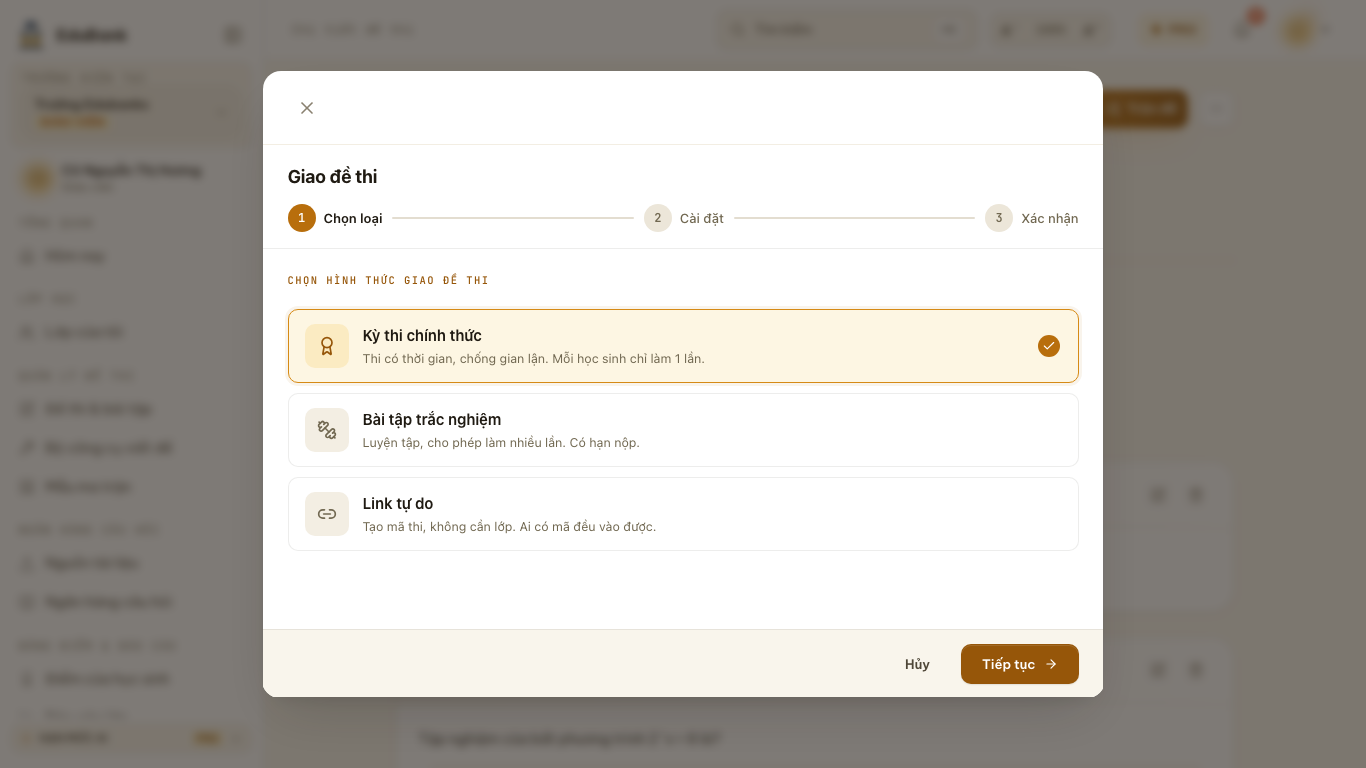
Mở chi tiết đề rồi bấm Giao đề thi. Bốn lựa chọn: Kỳ thi chính thức — "Thi có thời gian, chống gian lận. Mỗi học sinh chỉ làm 1 lần." · Bài tập trắc nghiệm — "Luyện tập, cho phép làm nhiều lần. Có hạn nộp." · Bài tự ôn luyện — làm dần nhiều buổi tới hạn, không đếm giờ · Link tự do — "Tạo mã thi, không cần lớp. Ai có mã đều vào được."
Bài tự ôn luyện — làm dần nhiều buổi
Học sinh vào làm vài câu rồi thoát, hôm sau vào lại làm tiếp từ chỗ đang dở chứ không mất bài. Thầy cô chỉ đặt Hạn kết thúc; không có đồng hồ đếm ngược và không giới hạn số lần vào. Đáp án và lời giải kín cho tới khi thầy cô công bố điểm, hoặc tới khi hết hạn — tuỳ cái nào đến trước. Hợp với đề cương ôn tập giao trước kỳ thi hoặc bài tập hè.
Bước "Cài đặt"
Chọn đề, chọn một hoặc nhiều lớp, rồi đặt thời gian bắt đầu và kết thúc, Hạn nộp, Thời gian làm bài (phút) và Số lần làm tối đa (1–10). Phần Bảo mật & trộn đề có hai công tắc: trộn câu hỏi và trộn đáp án giữa các học sinh.
Bước "Xác nhận" rồi giao
Bảng tóm tắt lại toàn bộ trước khi bấm Giao đề thi. Giao xong, học sinh trong lớp nhận thông báo nhóm Bài mới ngay.
Link tự do — thi không cần lớp
Chọn Link tự do thì hệ thống sinh Mã tham gia kèm nút Sao chép mã. Ai có mã đều vào làm được, không cần thuộc lớp nào — dùng cho thi thử toàn khối hoặc lớp học thêm.
Đồng hồ chạy kiểu nào
Khác nhau quan trọng: với Kỳ thi chính thức, đồng hồ chạy liên tục từ lúc học sinh bắt đầu — thoát ra vẫn chạy. Với Bài tập, đồng hồ dừng khi học sinh thoát và tiếp tục khi vào lại. Cả hai đều tự nộp khi hết giờ. Để trống thời gian làm bài thì học sinh thấy "Không giới hạn". Bài tự ôn luyện không có đồng hồ; đến hạn kết thúc, bài đang dở được chốt lại và chấm luôn, kể cả khi em chưa bấm nộp.
8. Sửa bài đã giao
Giao rồi vẫn sửa được: dời hạn nộp, đổi thời gian làm bài, cho làm thêm lượt, bật tắt trộn đề. Không phải xoá bài đi giao lại — làm vậy là mất hết bài học sinh đã nộp.
Mở form sửa
Hai lối vào cùng một form. Menu › Bài đã giao: mỗi thẻ có nút Chỉnh sửa ở chân thẻ. Hoặc từ trang báo cáo của chính bài đó, nút Chỉnh sửa bài ở đầu trang.
Sửa được những gì
Nhóm Thời hạn: với bài tập là Hạn nộp, với kỳ thi chính thức là cặp Giờ mở đề / Giờ đóng đề, với bài tự ôn luyện là Hạn kết thúc. Nhóm Cách làm bài: Thời gian làm bài (phút), Số lần làm tối đa, và hai công tắc trộn câu hỏi / trộn đáp án. Riêng bài tự ôn luyện chỉ đổi được hạn kết thúc — loại bài đó vốn không có đồng hồ lẫn giới hạn lượt.
Gỡ hạn và bỏ đếm giờ
Đánh dấu Gỡ hạn để bài nhận bài không giới hạn thời gian. Để trống ô Thời gian làm bài thì bỏ luôn đồng hồ đếm ngược, học sinh thấy "Không giới hạn". Bài tự ôn luyện không gỡ hạn được, vì hạn kết thúc cũng chính là mốc mở lời giải.
Học sinh đang làm dở thì sao
Rút ngắn hạn không cắt ngang em nào đang làm — các em vẫn nộp nốt được, hạn mới chỉ chặn người vào làm bài mới. Sau khi lưu, hệ thống báo lại "N em đang làm dở vẫn được nộp nốt" để thầy cô biết con số.
Báo cho học sinh
Ô Báo cho học sinh chưa nộp bật sẵn: hệ thống gửi thông báo cho đúng các em chưa nộp, em đã nộp xong thì không bị làm phiền. Ô Lý do đi kèm vào thông báo — ghi "lớp nghỉ ốm" dễ hiểu hơn là đổi hạn im lặng. Đổi mỗi trộn đề thì không gửi thông báo nào, vì với học sinh không có gì thay đổi.
Công bố điểm rồi thì khoá
Đã bấm Công bố điểm cho bài nào thì bài đó không sửa được nữa, form mở ra chỉ còn dòng giải thích. Lúc đó bảng điểm đã chốt: mở lại hạn là cho em nộp khi bạn cùng lớp đã biết điểm, còn nới thêm lượt là cho làm lại một đề em đã biết đáp án.
9. Lớp học & học sinh
Lớp là nơi học sinh nhận bài và nộp bài. Không có lớp thì không giao được đề online.
Tạo lớp
Menu › LỚP HỌC › Lớp của tôi › Tạo lớp mới. Đặt tên theo mẫu dễ tìm, ví dụ Lớp 12A1 · Toán. Phải đang ở trường riêng của thầy/cô, không phải Trường Edubanks chung.
Cách 1 — chia sẻ mã lớp
Trong Mời học sinh, mã lớp gồm 8 ký tự chữ in và số, ví dụ
7KQP2M4A. Bấm Chép mã rồi đọc hoặc gửi cho cả lớp. Cách này không cần biết trước email của em nào.Cách 2 — dán danh sách email
Dán email vào ô, mỗi dòng một địa chỉ hoặc ngăn nhau bằng dấu phẩy — copy thẳng từ Excel hay Zalo đều được. Bấm Thêm vào lớp, hệ thống báo kết quả từng dòng: Đã thêm · Đã ở trong lớp · Chưa có tài khoản — gửi mã lớp cho em · Email không hợp lệ · Lớp đã đầy.
Quản lý học sinh trong lớp
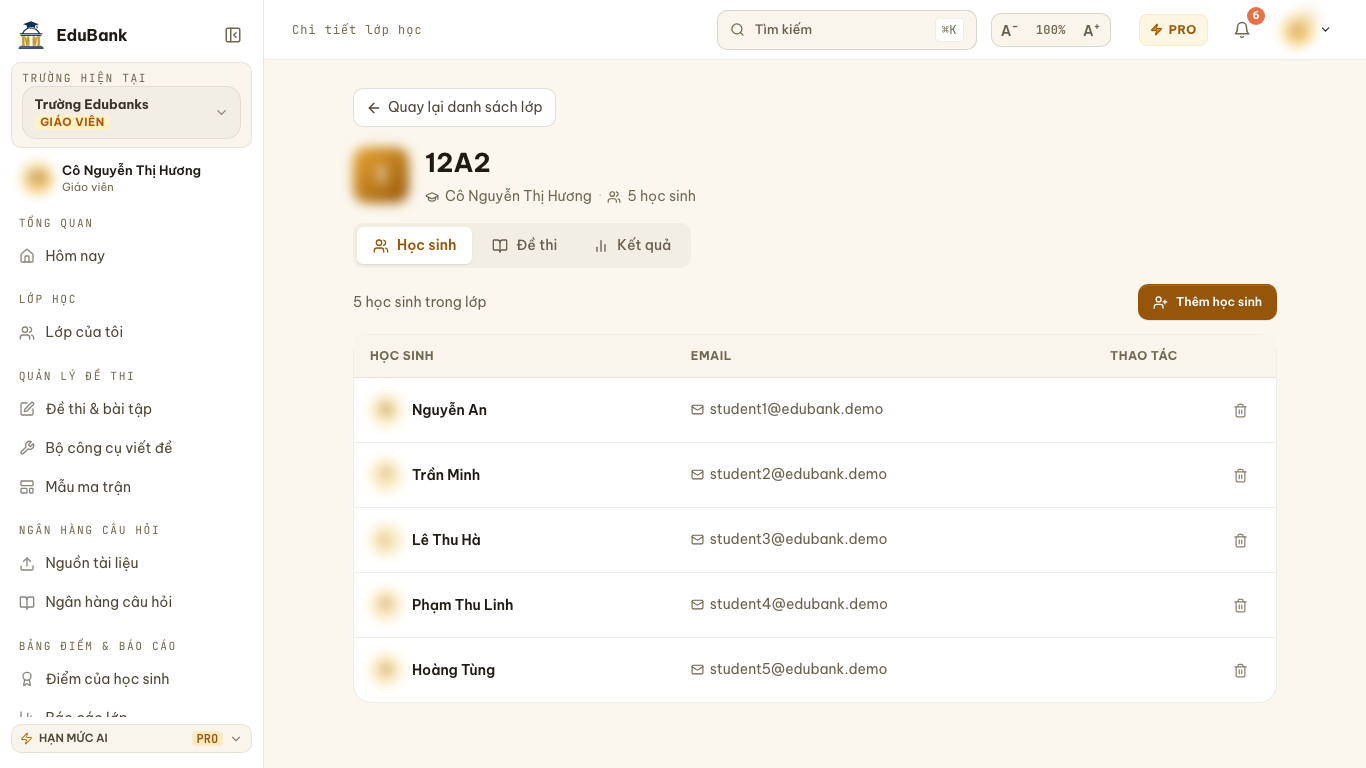
Mở một lớp để thấy ba tab: Học sinh, Đề thi, Kết quả. Ở tab Học sinh có thể xem danh sách, mở chi tiết một em để xem lịch sử bài thi, hoặc xoá em khỏi lớp. Bài làm cũ vẫn còn trong báo cáo sau khi xoá.
Lưu trữ và xoá lớp — khác nhau ở chỗ nào
Lưu trữ chuyển lớp sang tab Lưu trữ cho gọn danh sách, và học sinh không vào lớp bằng mã được nữa. Nhưng lớp lưu trữ vẫn chiếm suất trong hạn mức "Lớp học" — muốn mở suất để tạo lớp mới thì phải Xoá lớp.
10. Chấm điểm & công bố
Hệ thống chấm tự động ngay khi học sinh nộp. Việc của thầy/cô là xem lại, sửa điểm chỗ cần, và xuất bảng điểm.
Hệ thống đã chấm sẵn — và học sinh thấy điểm ngay
Cả ba loại câu đều chấm tự động lúc học sinh bấm nộp. Học sinh xem được điểm, đáp án đúng và lời giải ngay sau khi nộp, không phải chờ thầy/cô làm gì cả. Nắm điều này trước khi đọc các bước sau.
Mở màn chấm
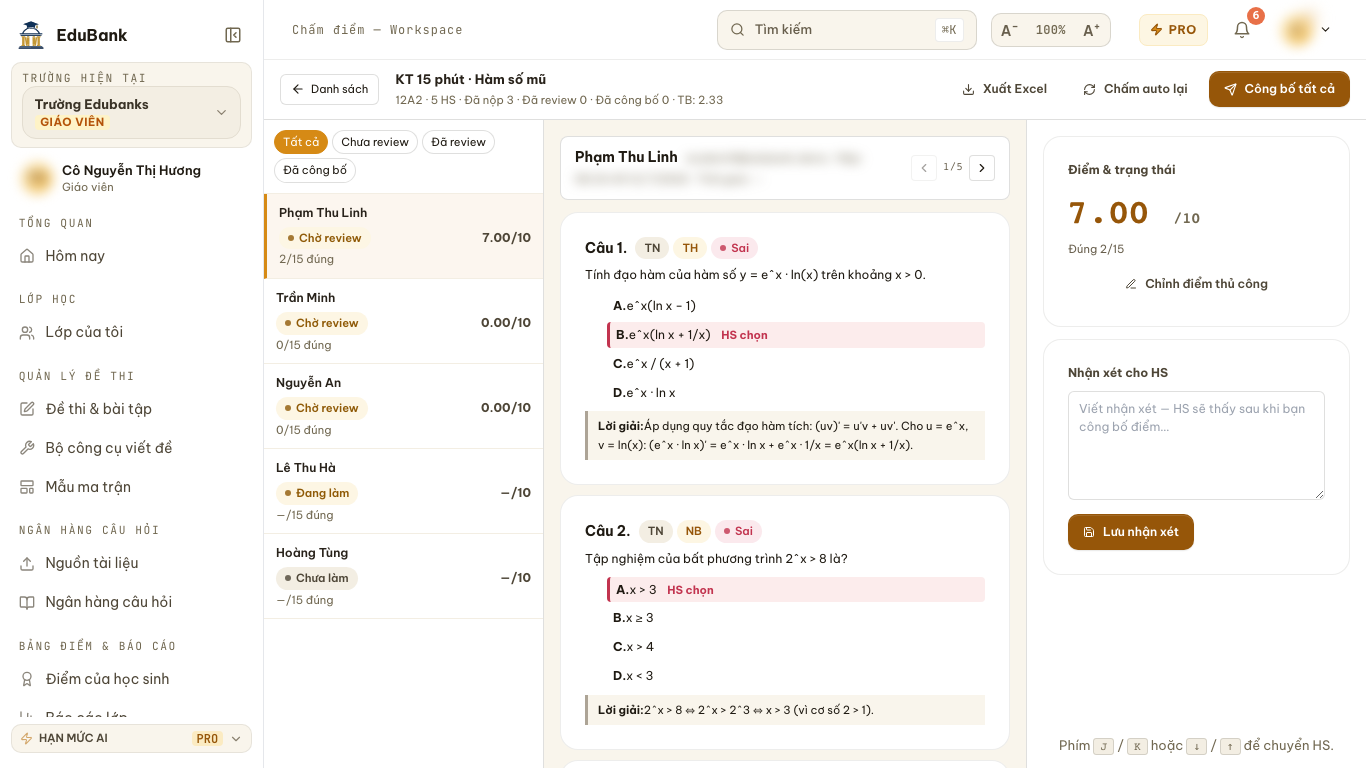
Menu › BẢNG ĐIỂM & BÁO CÁO › Điểm của học sinh liệt kê các bài đã giao kèm số đã nộp. Chọn bài rồi bấm Chấm điểm → để vào màn chấm, chia ba cột: danh sách học sinh bên trái, bài làm ở giữa, công cụ chấm bên phải.
Sửa điểm thủ công và ghi nhận xét
Cột phải có nút Chỉnh điểm thủ công để ghi đè điểm (0–10) kèm lý do, và ô Nhận xét cho HS. Điểm sửa thì học sinh thấy ngay.
Chấm auto lại
Dùng khi thầy/cô vừa sửa đáp án đúng của câu hỏi sau lúc học sinh đã nộp. Nút Chấm auto lại chạy lại toàn bộ bài của đề đó; bài nào đã bị chỉnh điểm tay thì giữ nguyên.
"Công bố tất cả" thật ra làm gì
Nút này không mở hay che điểm — học sinh đã thấy điểm và đáp án từ trước rồi. Việc nó làm là gửi thông báo cho các em biết bài đã chấm xong, và đánh dấu đã công bố trong file Excel thầy/cô xuất ra.
Đọc cảnh báo gian lận
Hệ thống ghi lại 6 loại hành vi trong lúc làm bài: thoát toàn màn hình, chuyển tab, dán nội dung, sao chép đề, bấm chuột phải, cửa sổ mất tiêu điểm. Học sinh nào có sẽ hiện biểu tượng cảnh báo kèm số sự kiện.
Xuất bảng điểm Excel
Nút Xuất Excel ở đầu màn chấm tải về file gồm điểm, trạng thái nộp, dấu bài đã chỉnh điểm tay và dấu đã công bố. Tên file có sẵn ngày tháng để lưu trữ.
11. Báo cáo lớp & phân tích
Sau mỗi bài kiểm tra, báo cáo trả lời ba câu: lớp làm được đến đâu, em nào cần kèm, và cả lớp hổng chương nào.
Mở báo cáo một bài
Menu › BẢNG ĐIỂM & BÁO CÁO › Báo cáo lớp, chọn bài đã giao. Danh sách chia hai tab Kỳ thi chính thức và Bài tập trắc nghiệm.
Dải số liệu đầu trang
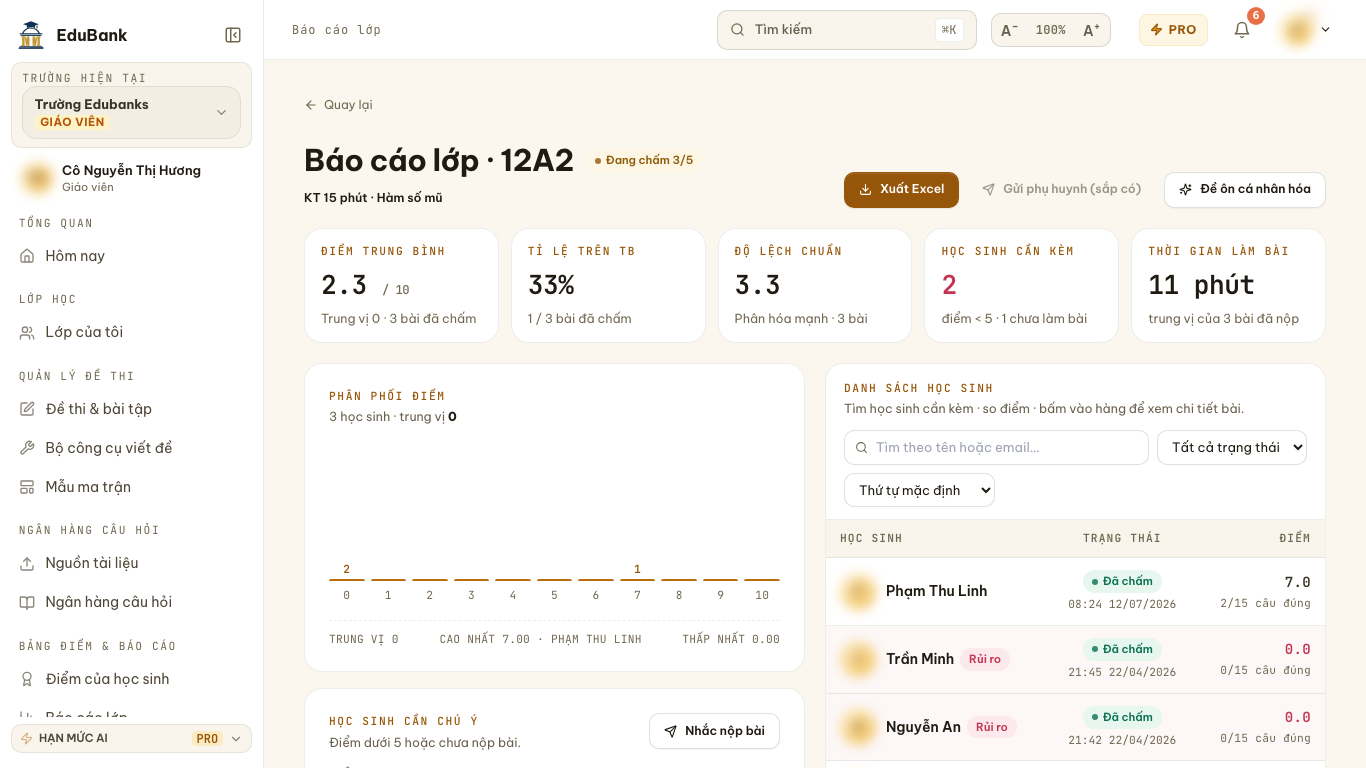
Năm ô: Điểm trung bình (kèm trung vị), Tỉ lệ trên trung bình, Độ lệch chuẩn, Học sinh cần kèm, Thời gian làm bài.
Phổ điểm
Biểu đồ cột cho thấy điểm dồn ở khoảng nào. Dồn về bên trái nghĩa là đề khó so với sức lớp hoặc các em chưa kịp ôn; dồn hết bên phải thì đề chưa phân loại được.
Học sinh cần chú ý và nhắc nộp bài
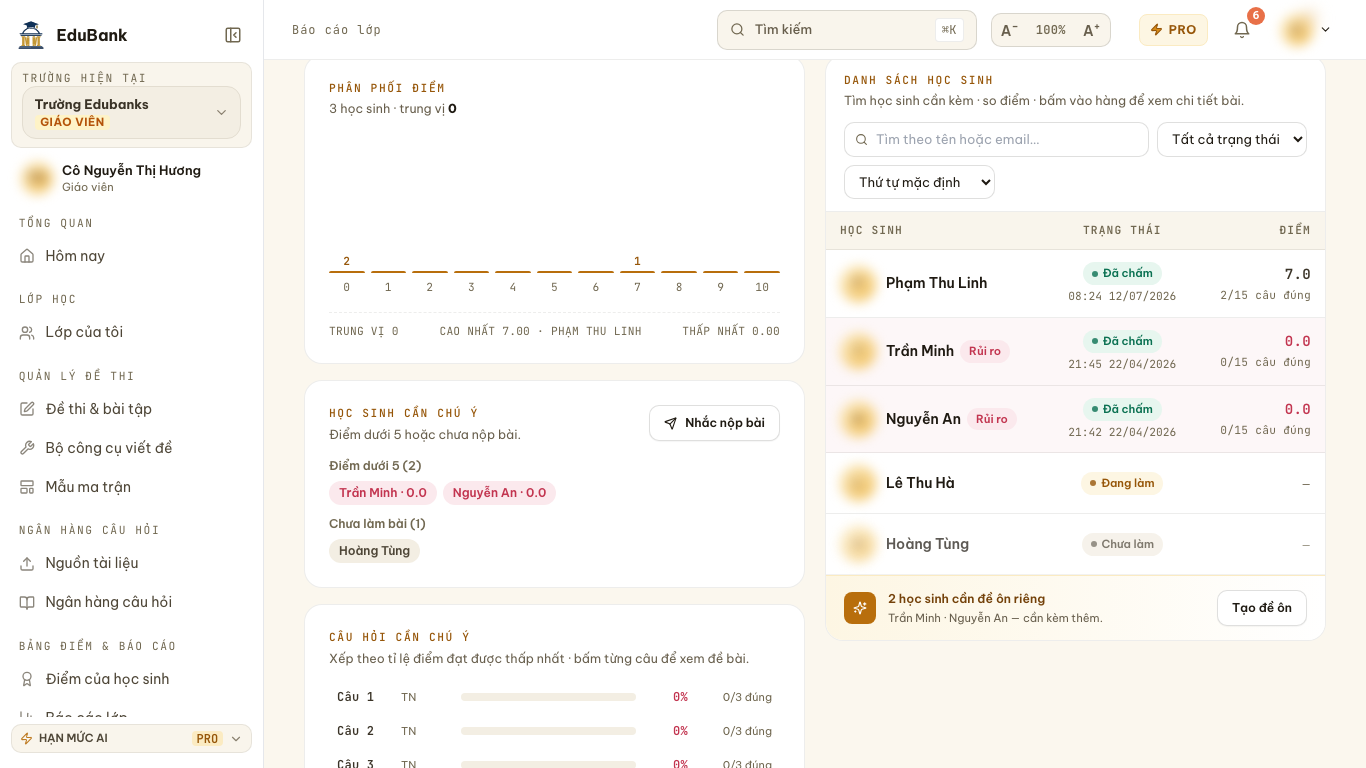
Khối này gom em điểm dưới 5 và em chưa làm bài. Nút Nhắc nộp bài gửi thông báo tới toàn bộ các em chưa nộp trong một lần bấm.
Câu hỏi cần chú ý
Xếp theo tỉ lệ điểm đạt được thấp nhất. Cả lớp cùng sai một câu thường có hai nguyên nhân: phần đó chưa dạy kỹ, hoặc chính câu đó sai đáp án — bấm vào câu để xem lại đề bài.
Mức độ thành thạo theo chương
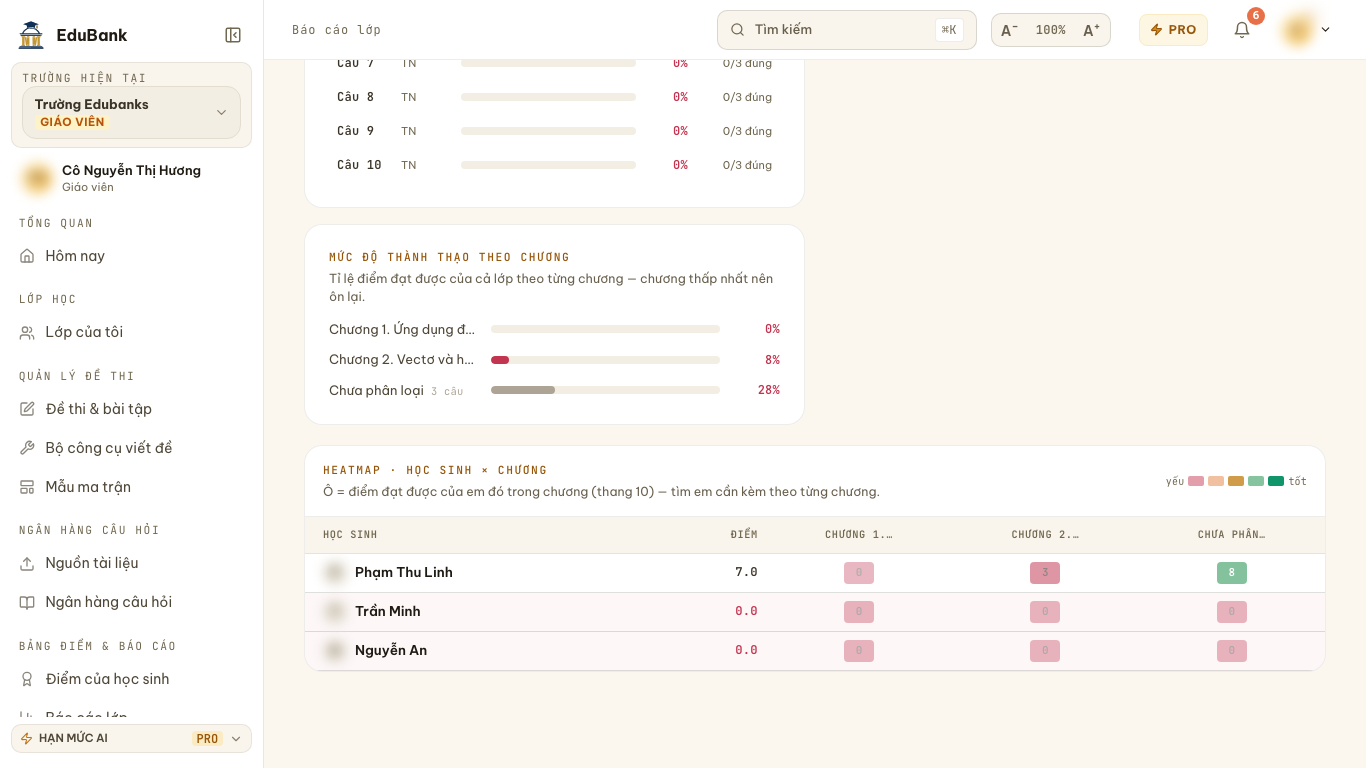
Tỉ lệ điểm đạt được của cả lớp theo từng chương — chương thấp nhất là chương nên ôn lại trước.
Heatmap Học sinh × Chương
Mỗi ô là điểm của một em ở một chương, thang 10. Đọc theo hàng ra chân dung một em mạnh yếu chỗ nào; đọc theo cột ra chương cả lớp cùng hổng. Trên điện thoại vuốt ngang để xem thêm chương.
Đề ôn cá nhân hoá
Chọn các em cần kèm, hệ thống sinh cho mỗi em một đề riêng gồm câu thuộc đúng chương em đó còn yếu, và không lấy lại câu vừa ra trong bài kiểm tra. Đề tạo xong có thể giao online hoặc in phát tay.
Phân tích lớp học — nhìn nhiều lớp
Menu › Phân tích lớp học không gắn với một bài cụ thể mà tổng hợp theo lớp: độ thành thạo theo chủ đề, chủ đề cần cải thiện, và danh sách học sinh cần chú ý.
Nâng cao — 4 mụcTính năng dùng ít hơn. Mở ra khi cần.
12. Ma trận đề & mẫu ma trận
Khi đề cần đúng cấu trúc quy định — bao nhiêu câu mỗi chương, mỗi mức độ — thì lập ma trận một lần rồi lưu thành mẫu để năm sau dùng lại.
Ma trận đề ở đây là gì
Là bảng lưới chương × mức độ. Thầy/cô điền số câu cho từng ô, hệ thống rút đúng số câu đó từ ngân hàng. Bật ở bước Cấu trúc khi tạo đề từ ngân hàng, chuyển giữa hai kiểu hiển thị Ma trận và Danh sách.
Đọc cảnh báo thiếu câu
Mỗi dòng hiện số câu có sẵn trong kho kèm badge Đủ câu / Thiếu {n} / Hết câu. Nếu vẫn tiếp tục khi đang thiếu, một số mã đề sẽ không đủ câu — hệ thống có hỏi lại trước khi cho qua.
Lưu thành mẫu để dùng lại
Ở bước Cấu trúc bấm Lưu thành mẫu, đặt tên và chọn phạm vi chia sẻ. Lần sau bấm Dùng mẫu là có ngay cấu trúc cũ, chỉ việc sinh câu mới.
Ba phạm vi mẫu
Menu › QUẢN LÝ ĐỀ THI › Mẫu ma trận liệt kê mẫu theo phạm vi: Cá nhân (chỉ mình dùng), Trường (chia sẻ đồng nghiệp), Hệ thống (mẫu sẵn của EduBank). Mẫu Hệ thống không sửa trực tiếp được — bấm Nhân bản thành mẫu cá nhân rồi sửa.
13. Xuất đề ra PDF / Word
Đề đã lưu có thể in ra giấy hoặc mở tiếp trong Word để sửa tay.
Hai định dạng
Chỉ có PDF (in ngay, công thức Toán hiển thị đẹp) và Word .docx (sửa tiếp trong Word, hỗ trợ công thức Office Math). Không có xuất Google Form — nếu thầy/cô từng đọc thấy ở đâu đó thì thông tin đó sai.
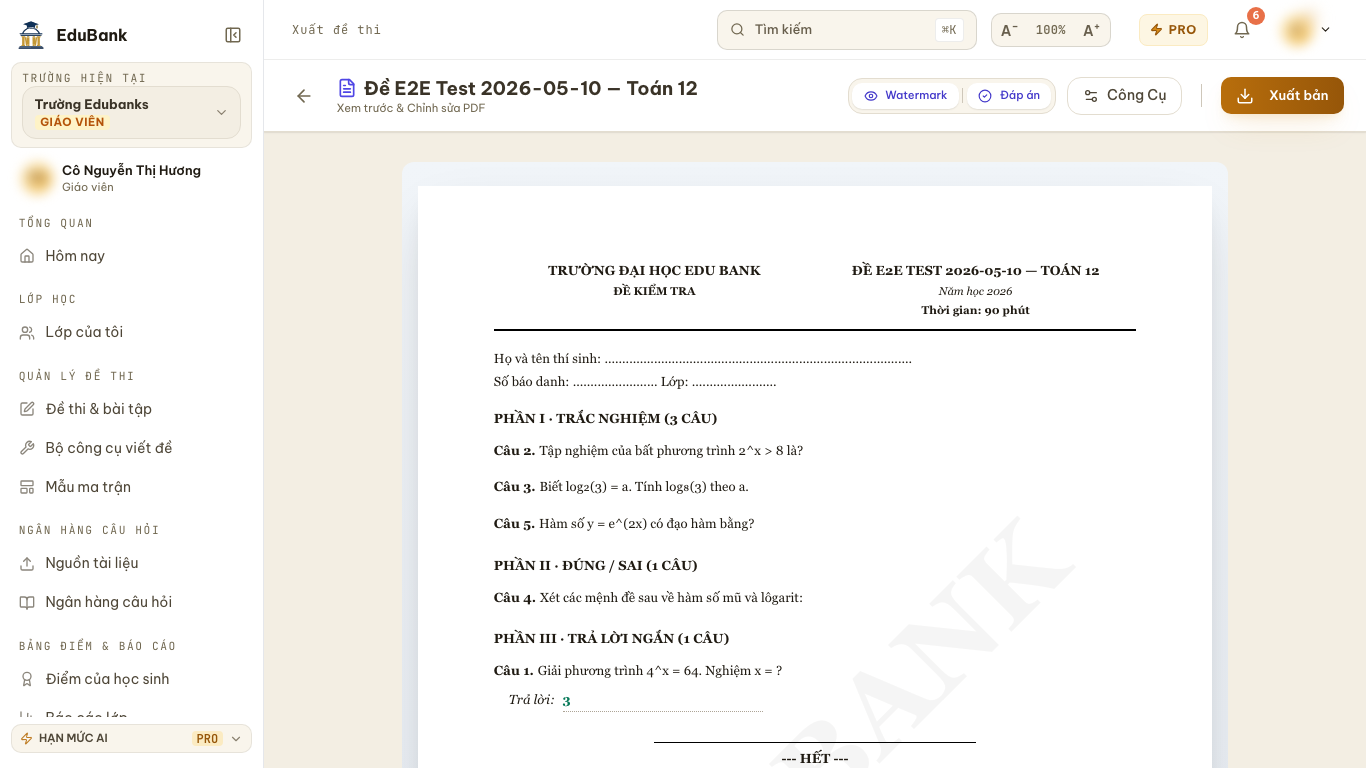
Tuỳ chọn mặt đề
Khổ A4 hoặc A5; 1 cột hoặc 2 cột (Word luôn 1 cột); cỡ chữ; và ba mục nội dung đi kèm: Trang bìa, Đáp án, Lời giải.
Đóng dấu, chữ ký, ghi chú
Trang Xem trước & Chỉnh sửa PDF cho bật watermark, vẽ chữ ký để chèn, và bấm vào trang giấy để thêm ghi chú trước khi xuất.
Lịch sử xuất bản
File xuất được xử lý ở nền; xong sẽ có thông báo kèm đường dẫn tải. Trang Lịch sử xuất bản giữ các phiên bản đã xuất để tải lại thay vì xuất lại từ đầu.
14. Bộ công cụ viết đề
Mười sáu công cụ xử lý file rời, không liên quan tới ngân hàng câu hỏi. Dùng khi chỉ cần sửa một file chứ không cần đưa vào hệ thống.
Mười sáu công cụ, chia bốn nhóm
Menu › QUẢN LÝ ĐỀ THI › Bộ công cụ viết đề. Bốn nhóm lọc: Trắc nghiệm Word, Tổ chức PDF, Chuyển đổi & OCR, Bảo mật & Tối ưu.
Trắc nghiệm Word (2 công cụ)
Xóa lời giải Word biến file đề có sẵn đáp án thành đề luyện cho học sinh. Xáo trộn đề thi sinh nhiều mã đề từ một file Word và trả về dạng ZIP.
Tổ chức PDF (4 công cụ)
Ghép file PDF (từ 2 file trở lên) · Tách trang PDF · Xoay trang PDF (90/180/270 độ) · Đánh số trang PDF với ba vị trí đặt số.
Chuyển đổi & OCR (6 công cụ)
Word sang PDF · PDF sang Word · PDF sang Ảnh · HTML sang PDF · Chụp Website sang PDF · Nhận diện chữ (OCR) cho tiếng Việt hoặc tiếng Anh, xuất ra PDF chọn được chữ hoặc file .txt.
Bảo mật & Tối ưu (4 công cụ)
Đóng dấu bản quyền · Khóa mật khẩu PDF · Nén dung lượng PDF khi file quá nặng để gửi · Xóa Metadata PDF trước khi phát ra ngoài.
Ghim công cụ hay dùng
Mỗi công cụ có nút đánh dấu Yêu thích để nổi lên đầu danh sách. Có cả ô tìm kiếm nếu nhớ tên công cụ.
15. Chấm phiếu trắc nghiệm bằng điện thoại
Lớp làm bài trên giấy vẫn chấm nhanh được: in phiếu trả lời, học sinh tô, thầy/cô dùng camera điện thoại quét.
Vào từ đâu
Chỉ có một đường: mở EduBank trên điện thoại, vào trang Hôm nay, bấm ô Chấm bài trong lưới lối tắt. Đừng nhầm với ô Chấm điểm — ô đó là chấm bài làm online.
In phiếu và cho học sinh tô
Mẫu phiếu theo chuẩn Bộ, 50 câu, có mã QR ở góc để máy nhận đúng phiếu và đúng mã đề. Dặn học sinh tô kín ô, không tô hai đáp án cho một câu.
Quét
Cho phép trình duyệt dùng camera, đặt phiếu trên mặt phẳng đủ sáng, căn bốn góc vào khung ngắm. Máy nhận mã QR trước rồi mới đọc các ô tô; bấm nút chụp khi khung đã ổn định.
Kiểm lại rồi chấm
Kết quả hiện mã đề, độ tin cậy và lưới 50 câu máy đọc được — soát lại ô mờ hoặc ô tô hai đáp án rồi sửa tay. Chọn đề tương ứng và bấm chấm điểm để ra kết quả.
Dành cho học sinh
16. Vào lớp & làm bài
Phần này dành cho em. Làm trên điện thoại hay máy tính đều được.
Vào lớp bằng mã thầy cô cho
Menu › Lớp của tôi › ô Tham gia lớp mới. Nhập mã 8 ký tự thầy cô đọc (ví dụ
7KQP2M4A) rồi bấm Vào lớp. Nếu thầy cô đã thêm email của em vào lớp thì lớp tự hiện, không cần nhập mã.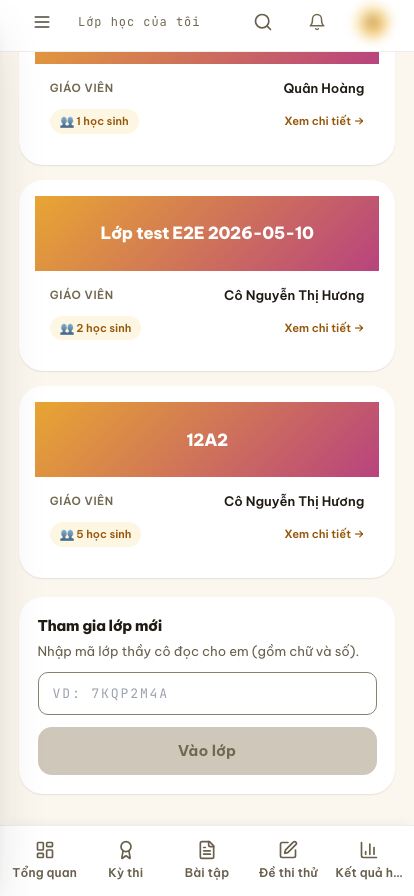
Tìm bài cần làm
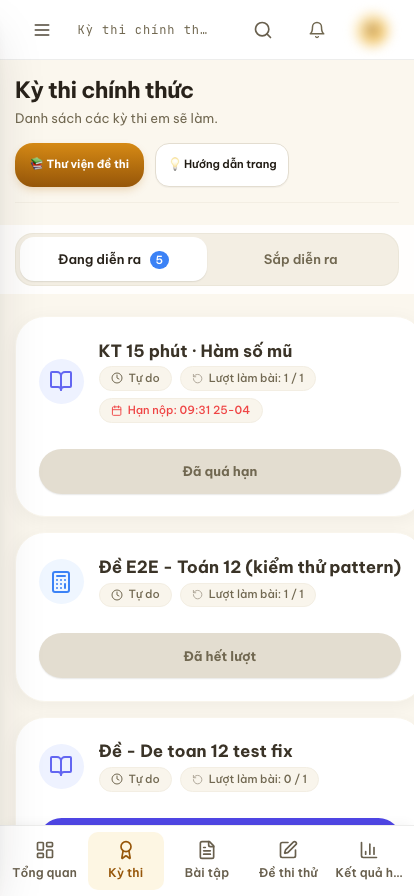
Kỳ thi là bài kiểm tra chính thức, Bài tập là bài luyện. Trang Tổng quan đẩy bài sắp tới hạn lên đầu, nên vào đó trước là nhanh nhất. Bài có nhãn tím Tự ôn luyện cũng nằm trong mục Bài tập.
Bắt đầu làm
Bấm Vào thi ngay là vào bài luôn, không có màn hướng dẫn nào ở giữa. Nếu em đang làm dở, nút đổi thành Tiếp tục làm bài và lần vào lại này không tính thêm lượt.
Câu trắc nghiệm
Bấm vào một phương án để chọn. Em đổi sang phương án khác được, nhưng không bỏ trống lại được sau khi đã chọn.
Câu Đúng / Sai nhiều mệnh đề
Mỗi ý a, b, c, d chọn Đúng hoặc Sai riêng; bấm lại đúng nút đang chọn thì bỏ chọn ý đó. Thang điểm: đúng 1 ý = 10%, 2 ý = 25%, 3 ý = 50%, 4 ý = 100% điểm của câu.
Câu trả lời ngắn
Gõ đáp án vào ô. Máy so khớp chính xác nên em viết đúng dấu tiếng Việt và theo đúng dạng đề yêu cầu.
Bài tự ôn luyện — làm dần, không vội
Bài có nhãn Tự ôn luyện không đếm giờ. Em làm vài câu rồi bấm Lưu & tạm nghỉ, hôm sau vào lại nút đổi thành Làm tiếp và bài giữ nguyên chỗ em đang dở. Vào ra bao nhiêu lần cũng được cho tới hạn kết thúc.
Đồng hồ
Với Kỳ thi, đồng hồ chạy liên tục kể cả khi em thoát ra — nên đừng thoát giữa chừng. Với Bài tập, đồng hồ dừng khi em thoát. Hết giờ hệ thống tự nộp, không hỏi lại. Bài Tự ôn luyện thì không có đồng hồ nào.
Mạng chập chờn thì sao
Đáp án được lưu vào máy ngay khi em chọn, rồi tự gửi lại khi có mạng. Nếu mất mạng sẽ có băng báo "N câu chưa sync" — cứ làm tiếp, đừng tắt trình duyệt. Khi bấm nộp, hệ thống chờ gửi xong hết rồi mới nộp.
Những việc bị ghi lại
Trong lúc thi, hệ thống ghi nhận nếu em thoát toàn màn hình, chuyển tab, dán nội dung, sao chép đề, bấm chuột phải hoặc chuyển sang ứng dụng khác. Em không bị chặn, nhưng thầy cô xem được. Cứ làm bài bình thường là không sao.
17. Xem điểm & chữa bài
Bài tập nộp xong là xem được ngay. Phần đáng giá nhất không phải con điểm mà là phần chữa bài.
Nộp xong xem điểm ngay
Menu › Kết quả học tập. Với Bài tập, em không phải chờ thầy cô công bố — hệ thống chấm tự động ngay lúc em bấm nộp. Với Kỳ thi và Bài tự ôn luyện thì có chờ, xem hai mục dưới.
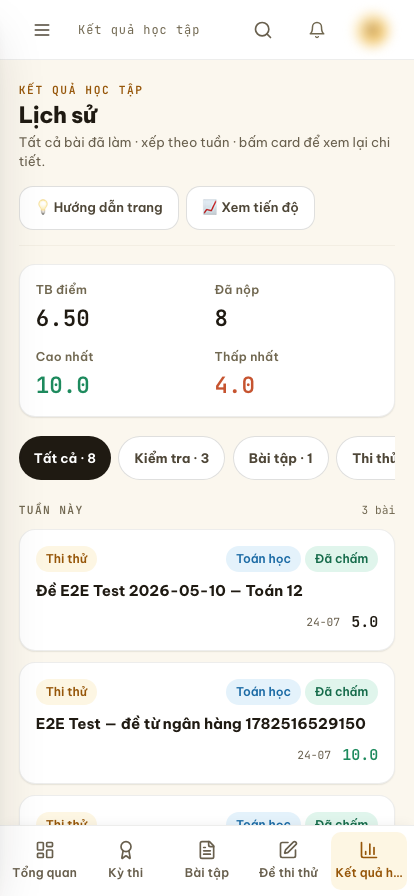
"Lời giải chưa mở" nghĩa là gì
Em thấy dòng này ở bài Tự ôn luyện khi vẫn còn hạn. Bài của em đã được lưu đủ, chỉ là điểm và lời giải chưa tới lúc hiện: chúng mở khi thầy cô công bố điểm, hoặc tự mở khi hết hạn — tuỳ cái nào đến trước. Hết hạn rồi em vẫn vào xem kết quả và lời giải bình thường, chỉ không làm thêm được nữa.
Đọc bài đã chấm
Mở một bài để xem từng câu đúng hay sai, đáp án đúng là gì, và lời giải nếu đề có sẵn. Câu Đúng/Sai hiện rõ em đúng mấy ý trên bốn.
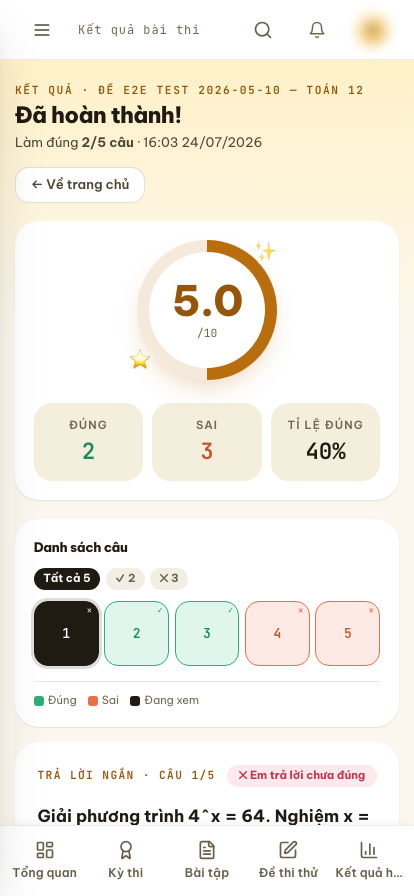
"N câu chưa được chấm" nghĩa là gì
Nghĩa là đề thiếu đáp án gốc cho câu đó nên máy không chấm được. Các câu này không bị tính vào điểm của em. Thầy cô đã được báo để bổ sung rồi chấm lại.
Thông báo "Điểm bài thi đã công bố"
Đó là thầy cô đã xem xong bảng điểm cả lớp và bấm xác nhận. Với Bài tập, điểm của em đã xem được từ trước rồi nên thông báo này không mở khoá gì thêm. Với Kỳ thi và Bài tự ôn luyện thì đây chính là lúc điểm và lời giải hiện ra.
So với lớp
Trong chi tiết lớp có Bảng xếp hạng lớp tính theo điểm trung bình các bài của lớp, và danh tính các bạn được ẩn — em chỉ thấy hạng của mình.
18. Tự luyện thêm
Ba chỗ để luyện ngoài bài thầy cô giao. Hai chỗ có lưu điểm, một chỗ không — đọc kỹ.
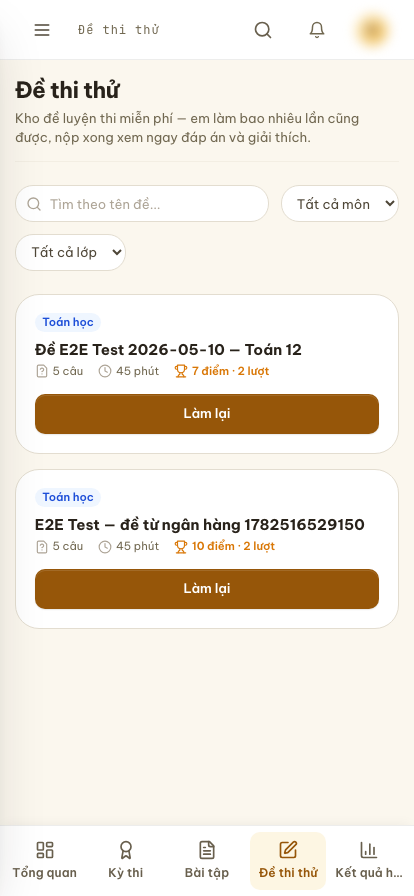
Đề thi thử — luyện thật, có lưu điểm
Menu › Đề thi thử. Kho đề miễn phí, làm bao nhiêu lần cũng được, và làm được cả khi em chưa vào lớp nào. Mỗi đề hiện điểm cao nhất và số lượt em đã làm.
Thư viện đề thi — tải về hoặc thử nhanh
Từ trang Kỳ thi bấm 📚 Thư viện đề thi. Mỗi đề có hai nút: Tải PDF để in ra làm giấy, và Luyện tập để làm ngay trên màn hình.
⚠️ "Luyện tập" ở Thư viện không lưu điểm
Nút Luyện tập ở Thư viện chấm ngay trên máy em: thoát ra là mất, không vào Kết quả học tập, không tính vào tiến độ. Muốn có lưu điểm thì làm ở Đề thi thử.
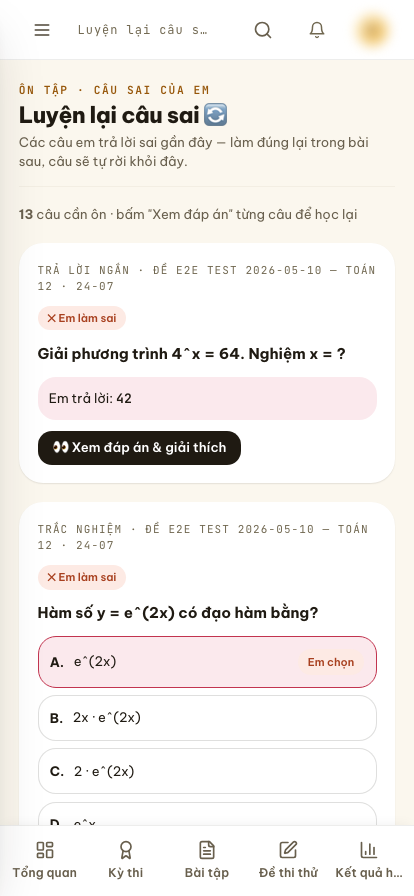
Luyện lại câu sai
Menu › Luyện câu sai gom các câu em từng làm sai, kèm đáp án và giải thích khi bấm Xem đáp án & giải thích. Làm đúng lại câu đó trong một bài sau thì nó tự rời khỏi danh sách.
Nâng cao — 1 mụcTính năng dùng ít hơn. Mở ra khi cần.
19. Tiến độ học tập
Chỗ để nhìn xu hướng nhiều bài cộng lại, thay vì lo lắng vì một bài điểm thấp.
Mở trang Tiến độ
Menu › Tiến độ học tập, rồi chọn môn. Trên điện thoại mục này nằm trong menu ☰ chứ không ở thanh tab dưới đáy.
Điểm của em so với lớp, và xu hướng
Ba ô đầu: Xếp hạng của em trong lớp, Điểm của em · TB lớp để so, và Xu hướng tính trên 5 bài gần nhất.
Mức nắm theo chương
Biểu đồ cho thấy chương nào em đã chắc, chương nào còn yếu — dùng để biết nên ôn phần nào trước khi kiểm tra.
Lộ trình ôn tập
Gợi ý thứ tự ôn, bắt đầu từ chương yếu nhất. Nếu còn trống thì nghĩa là em chưa làm đủ bài để hệ thống đưa ra gợi ý — làm thêm vài bài rồi quay lại.
Chung
20. Tài khoản, thông báo & cài lên điện thoại
Vài cài đặt nhỏ nhưng dùng hằng ngày: cỡ chữ, thông báo, và cài EduBank như một ứng dụng.
Hồ sơ và mật khẩu
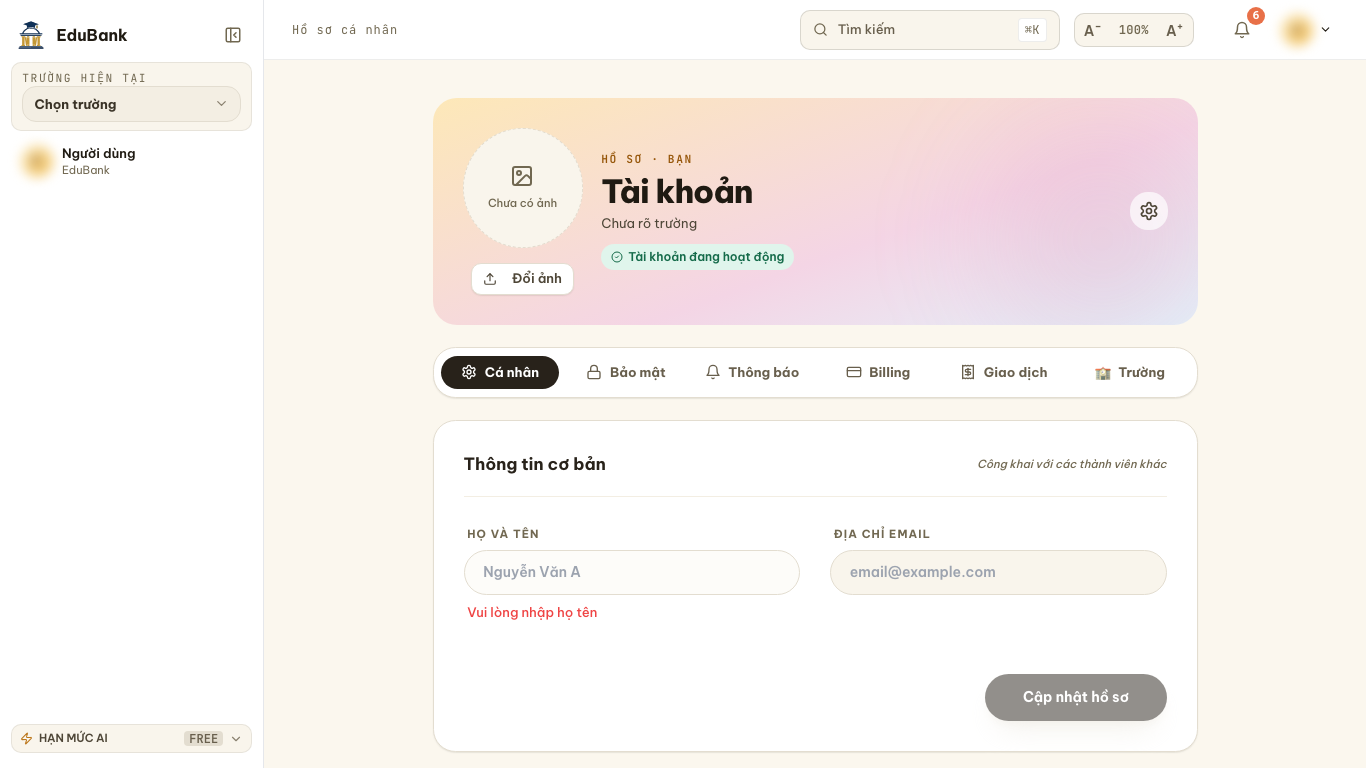
Menu tài khoản góc trên phải › Hồ sơ cá nhân. Đổi được ảnh đại diện, tên hiển thị và mật khẩu. Email đăng nhập không tự đổi được — cần đổi thì liên hệ hỗ trợ.
Cỡ chữ A- / A / A+
Trên thanh trên cùng có bộ ba nút A- / A / A+ để phóng to hoặc thu nhỏ chữ toàn ứng dụng, kể cả trang hướng dẫn này. Lựa chọn được nhớ lại trên trình duyệt đang dùng.
Bốn nhóm thông báo
Chuông thông báo chia nhóm để lọc: 📝 Bài mới · ✨ Đã chấm · ⏰ Nhắc hạn · 🔔 Khác. Bấm Đã đọc hết để xoá dấu chưa đọc cùng lúc.
Bật thông báo đẩy
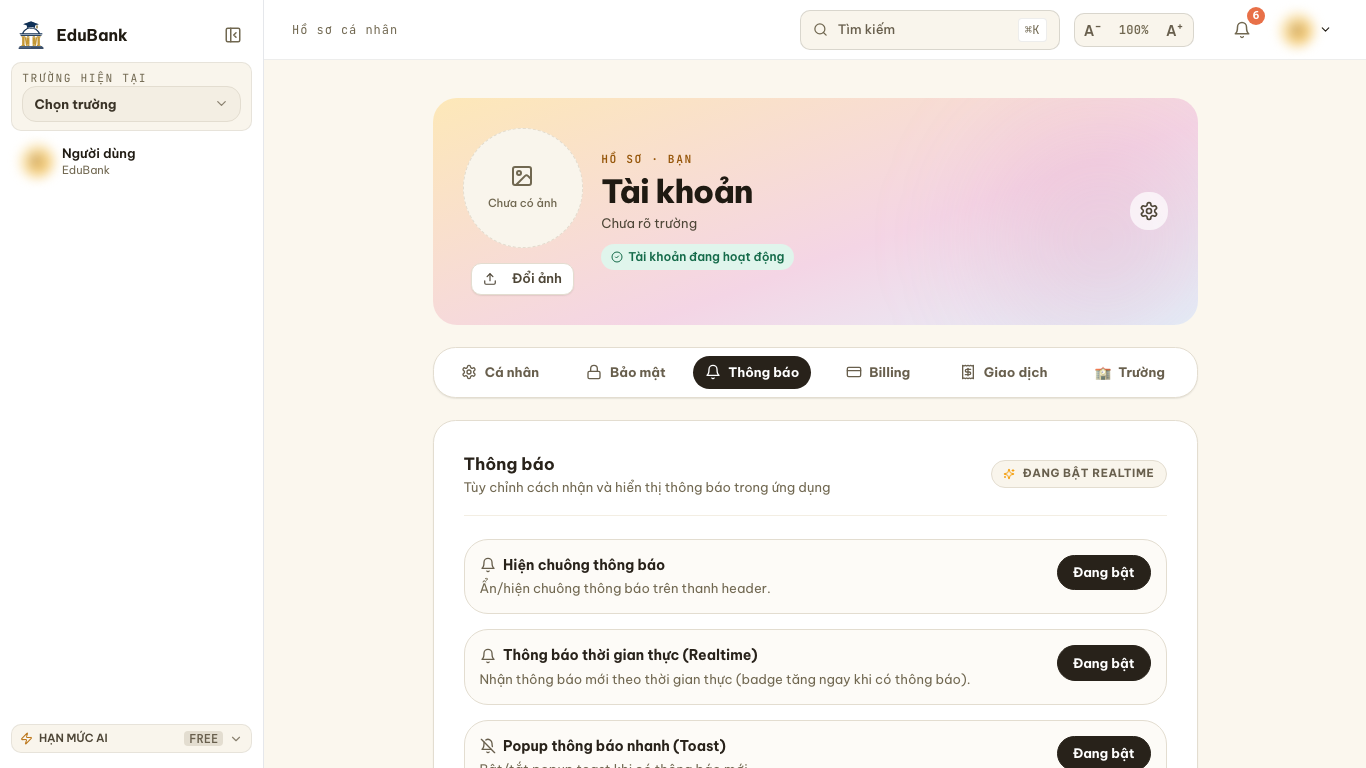
Cho phép thông báo trên trình duyệt hoặc điện thoại để không trượt hạn nộp. Lưu ý các công tắc trong Hồ sơ › Thông báo được lưu trên từng trình duyệt — đổi máy thì phải bật lại.
Cài EduBank thành ứng dụng
Trên Chrome Android: menu ⋮ › Cài đặt ứng dụng. Trên Safari iPhone: nút Chia sẻ › Thêm vào Màn hình chính. Sau đó mở EduBank như một app, không phải gõ địa chỉ.
21. Gặp sự cố? Xử lý nhanh
Bảy tình huống hay gặp nhất, xếp theo tần suất.
Đã đăng nhập mà không thấy lớp hoặc đề của mình
Gần như luôn là đang đứng ở sai trường. Kiểm tra thẻ TRƯỜNG HIỆN TẠI đầu thanh menu và đổi sang đúng trường. Đây là nguyên nhân số 1.
Bấm Lưu ở trang cài đặt trường thì báo không có quyền
Các trang quản trị trường chỉ dành cho quản trị viên trường. Giáo viên thường mở xem được nhưng không lưu được — không phải lỗi hệ thống. Cần đổi thì nhờ quản trị viên trường.
AI đọc sai nhiều chữ
Thường do chất lượng bản scan. Thử nộp lại bằng file Word gốc hoặc chụp lại rõ hơn. Nút AI đọc lại có tạo bản nháp mới nhưng tốn thêm lượt — nếu chỉ sai vài câu thì sửa tay nhanh hơn.
Học sinh báo không vào được bài
Kiểm tra bốn thứ theo thứ tự: em đã ở trong lớp chưa · còn trong khung giờ mở không · đã hết số lần làm chưa · và bài có phải Kỳ thi chính thức không (loại này mỗi em chỉ làm một lần).
Mất mạng giữa lúc làm bài
Cứ làm tiếp — đáp án nằm trong máy và tự gửi lại khi có mạng. Băng thông báo "N câu chưa sync" cho biết còn bao nhiêu câu chờ gửi. Đừng tắt trình duyệt khi con số đó chưa về 0.
Chưa nhận được mail xác nhận
Kiểm tra hộp thư rác trước. Nếu vẫn không có, đăng ký lại bằng Tiếp tục với Google — cách này không cần bước xác nhận email.
Vẫn chưa xong
Xem thêm ở Câu hỏi thường gặp, hoặc gửi thư cho support@edubanks.org kèm ảnh chụp màn hình lỗi.
Nâng cao — 1 mụcTính năng dùng ít hơn. Mở ra khi cần.
22. Hạn mức & gói cước
Các tính năng dùng AI được tính theo lượt trong tháng. Biết cách tính thì chủ động, không bị chặn giữa buổi soạn đề.
Xem hạn mức còn lại
Thẻ HẠN MỨC AI ở chân thanh menu bên trái. Bốn hạn mức được tính thật: AI đọc đề, Tạo đề, Giao bài, và Lớp học.
AI đọc đề tính lượt thế nào
1 lượt cho mỗi 15 trang, làm tròn lên — file 20 trang tốn 2 lượt. Hộp thoại xác nhận luôn báo trước con số trước khi chạy. Nếu job hỏng do lỗi hệ thống thì lượt được hoàn lại, và file trùng với tài liệu đã đọc thì miễn phí.
Tạo đề — 1 lượt cho cả 8 mã đề
Một lần bấm lưu trong trình tạo đề chỉ tốn một lượt, dù sinh 1 hay 8 mã đề. Vì vậy nên khai đủ số mã cần ngay từ bước Thông tin, thay vì tạo thêm từng đợt.
Hạn mức "Lớp học" khác ba loại kia
Đây là số lớp mở cùng lúc, không reset theo tháng. Lưu trữ lớp không trả lại suất — chỉ Xoá lớp mới mở suất cho lớp mới.
Hết lượt thì làm gì
Hệ thống báo hết hạn mức và gợi ý nâng gói hoặc mua thêm lượt. Số lượt và giá của từng gói xem ở trang Bảng giá — số liệu ở đó luôn là số mới nhất.